Comment exporter ses entraînements Apple Watch depuis Apple Santé
Apple Santé enregistre chaque détail de vos entraînements : temps intermédiaires, fréquence cardiaque, itinéraire, cadence, puissance. Récupérer ces données dans un format utilisable, c’est une autre histoire. Ce guide présente l’option intégrée, explique pourquoi elle convient rarement aux entraînements et montre comment exporter exactement les séances et les données que vous voulez.
Par Héroes del Silicio · Mis à jour
Pourquoi l’export intégré de Santé ne convient pas aux entraînements
Dans l’app Santé, touchez votre photo de profil puis Exporter toutes les données de santé. Après quelques minutes, vous obtenez un export.zip contenant un export.xml. Si seul votre entraînement vous intéresse, il pose trois problèmes :
- C’est tout ou rien. Impossible de choisir une période, une séance ou un type de donnée. Des années de pas et de mesures cardiaques viennent avec.
- C’est énorme. Avec quelques années d’Apple Watch, le XML pèse facilement plusieurs gigaoctets. Les tableurs n’y arrivent pas, et c’est bien trop gros pour ChatGPT ou Claude.
- Les séances sont difficiles à reconstituer. Les échantillons de fréquence cardiaque, de distance et d’itinéraire sont stockés à part de la séance. Et il n’y a pas de temps au kilomètre : il faudrait les calculer vous-même.
D’où l’intérêt d’une app d’export dédiée : elle lit les entraînements via HealthKit sur votre iPhone et produit un fichier qui a déjà la structure dont vous avez besoin.
Ce qu’il vous faut
- Un iPhone sous iOS 18 ou ultérieur.
- Des entraînements enregistrés dans Santé : avec une Apple Watch, l’iPhone ou synchronisés depuis une autre app (voir plus bas).
- HealthExport sur l’App Store. Achat unique, sans compte ni abonnement.
Exporter vos entraînements, étape par étape
-
1Ouvrez HealthExport et autorisez l’accès à Santé
L’app demande un accès en lecture seule. Autorisez les entraînements et les données à exporter (fréquence cardiaque, distance, itinéraire…). Vous pourrez modifier ce choix dans Réglages › Santé › Accès aux données et appareils.
-
2Choisissez une période et les entraînements
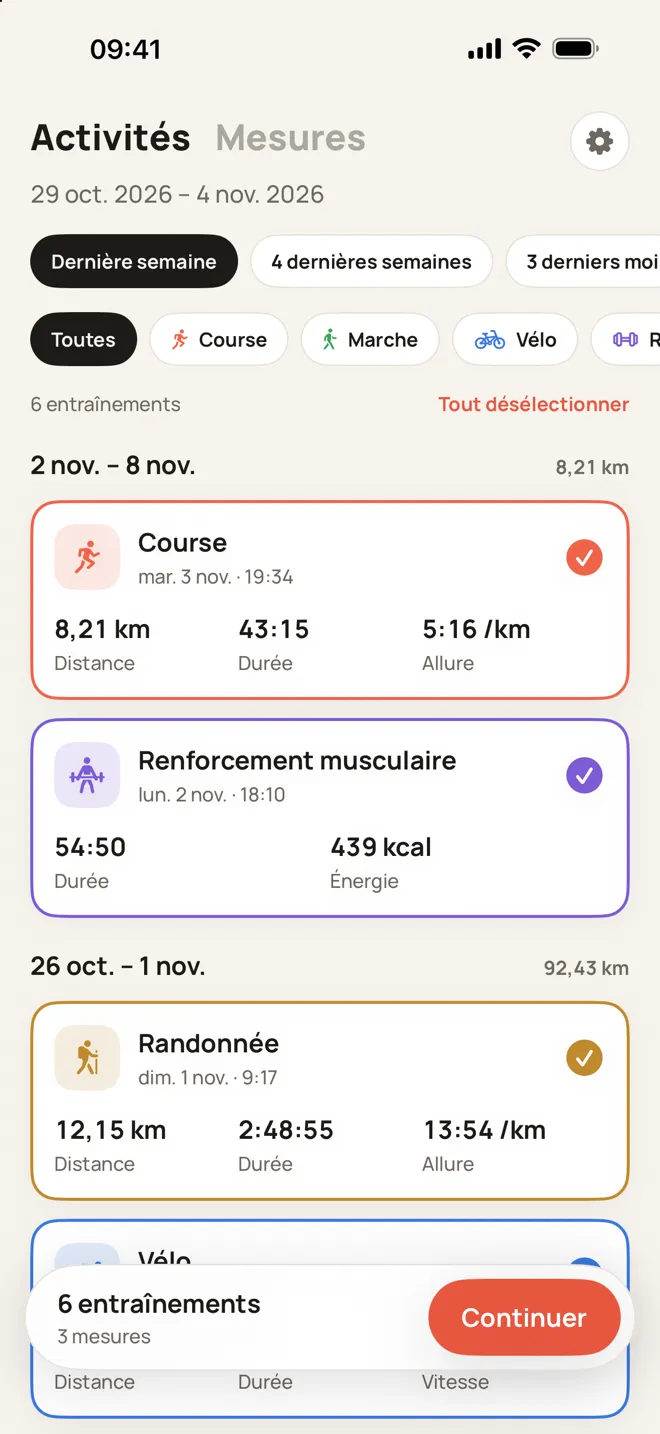
Touchez Dernière semaine, 4 dernières semaines, 3 derniers mois ou une période personnalisée. Les séances sont groupées par semaine, avec distance, durée et allure. Filtrez par type d’activité et cochez celles que vous voulez.
-
3Ajoutez des mesures de santé (facultatif)
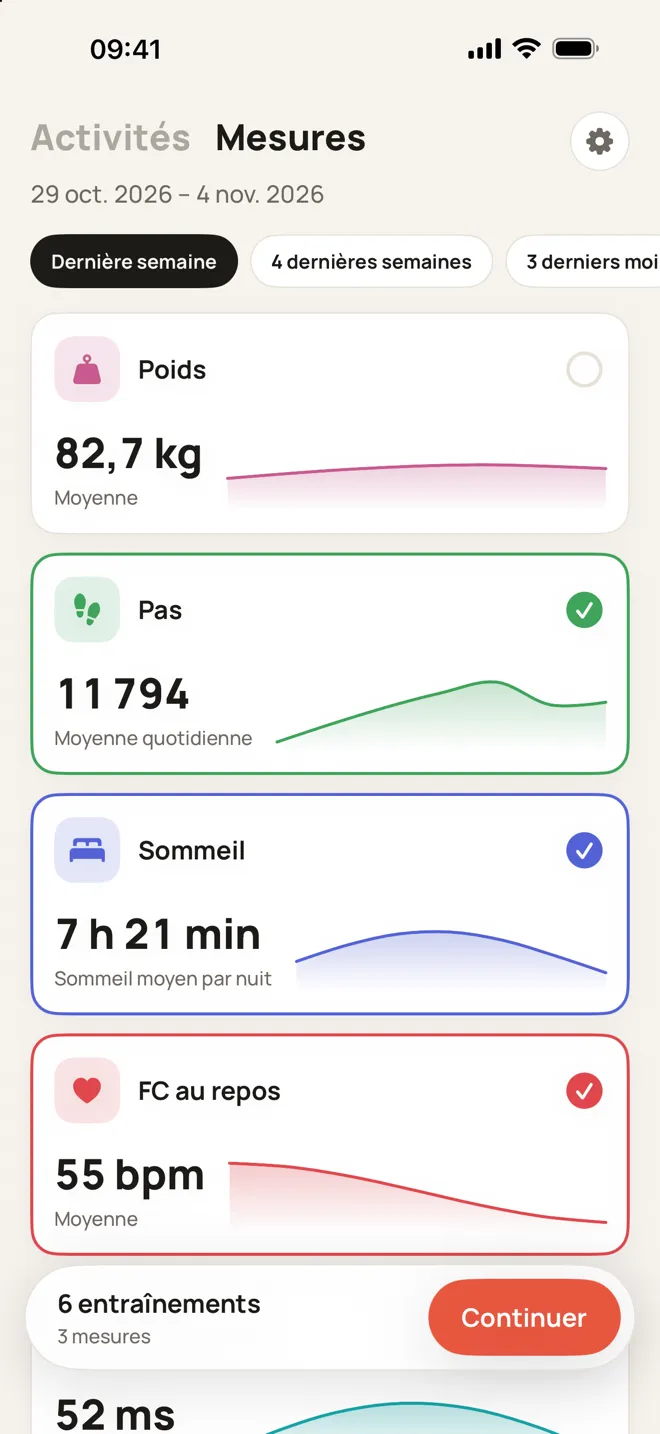
Dans l’onglet Mesures, ajoutez poids, pas, sommeil, FC au repos, VFC et VO₂ max quotidiens sur la même période. Plus de détails dans le guide des mesures.
-
4Décidez de ce qui va dans le fichier
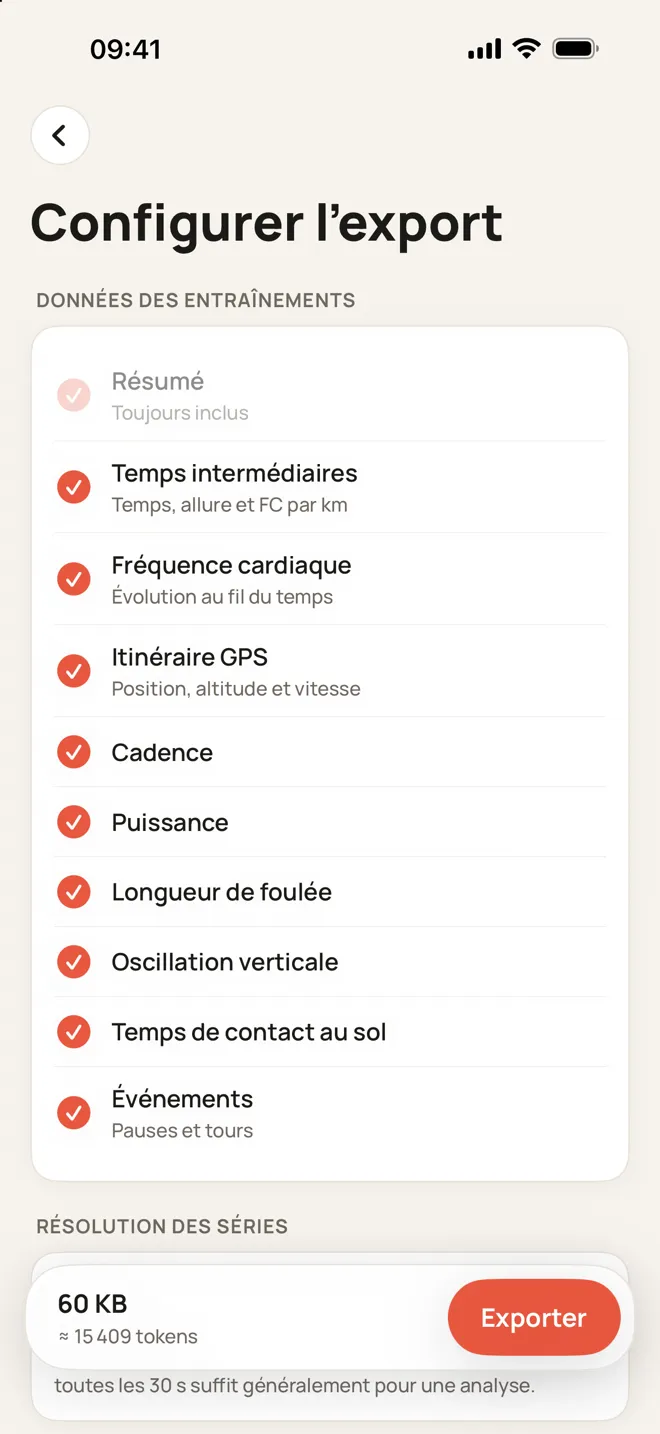
Cochez les données de chaque séance : temps intermédiaires, itinéraire GPS, fréquence cardiaque, cadence, puissance, longueur de foulée, oscillation verticale, temps de contact au sol et événements. Seules les données présentes dans vos séances s’affichent. Choisissez la résolution des séries (complète, toutes les 5 s ou toutes les 30 s) et suivez la taille en Ko et en tokens en direct.
-
5Exportez et partagez
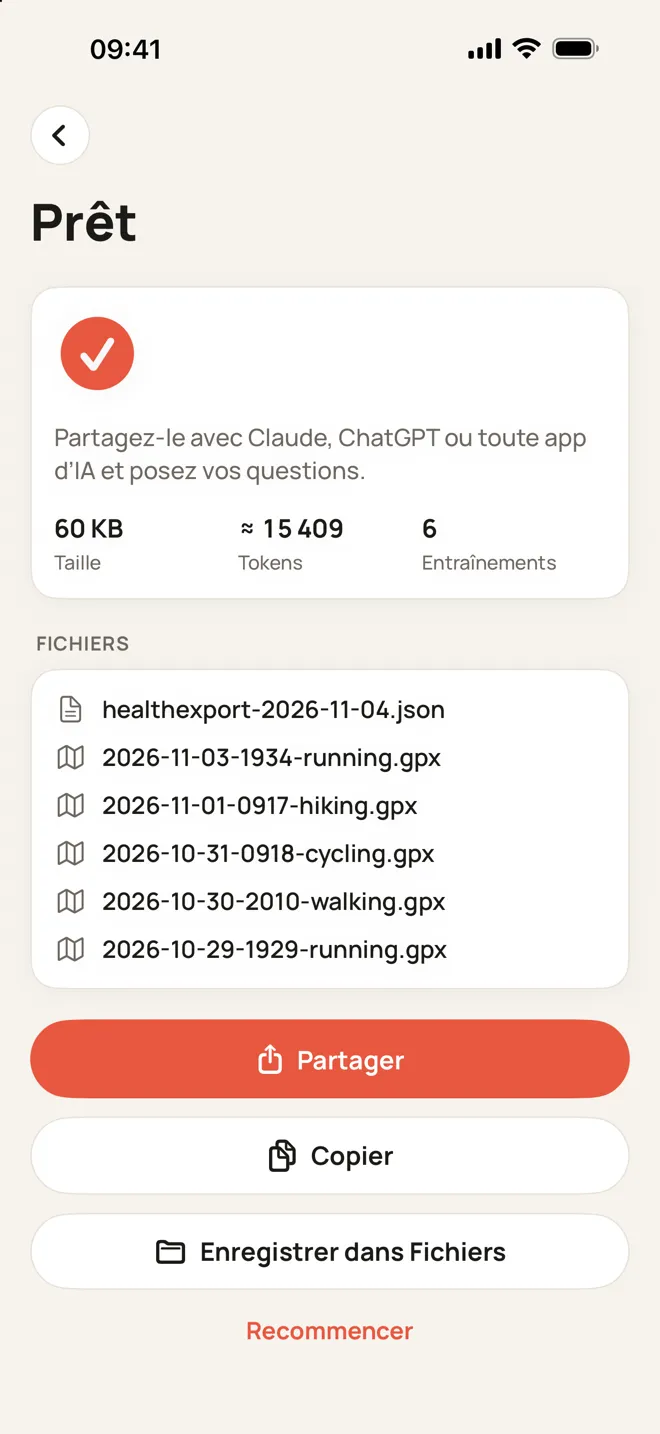
Touchez Exporter. Envoyez le fichier à l’app Claude ou ChatGPT, à votre coach, ou enregistrez-le dans Fichiers. Si vous avez coché GPX, chaque itinéraire est aussi fourni dans son propre fichier.
Ce que contient l’export d’un entraînement
| Donnée | Ce que vous obtenez |
|---|---|
| Résumé (toujours) | Activité, intérieur ou extérieur, début et fin, durée et temps en mouvement, distance, énergie, dénivelé positif et négatif, allure ou vitesse moyenne, fréquence cardiaque moyenne et maximale, cadence, puissance, météo et modèle d’appareil. |
| Zones cardiaques | Temps passé dans chacune des 5 zones. Zones enregistrées par l’Apple Watch (iOS 27 ou ultérieur) ou calculées à partir de votre FC max, et le fichier précise lesquelles. |
| Temps intermédiaires | Au kilomètre (tous les 100 m en natation) : temps, allure, FC moyenne et dénivelé, pauses exclues. |
| Itinéraire GPS | Latitude, longitude, altitude et vitesse dans le temps. |
| Séries | Fréquence cardiaque, cadence, puissance, longueur de foulée, oscillation verticale et temps de contact au sol dans le temps. |
| Événements | Pauses et tours, avec leur moment et leur durée. |
Les séries sont stockées sous forme de tableaux compacts (les noms de colonnes une fois, puis des lignes de valeurs), avec le temps en secondes depuis le début de la séance. Le fichier reste léger et facile à lire pour une IA :
"splits": {
  "columns": ["km", "duration_s", "pace", "avg_heart_rate", "elevation_gain_m"],
  "rows": [[1, 331, "5:31", 141, 4], [2, 322, "5:22", 150, 6]]
}
Exporter l’itinéraire d’une séance en GPX
Pour ouvrir un itinéraire dans une carte, Strava, Komoot ou une autre app, activez Fichiers GPX des itinéraires dans l’écran d’export. Chaque séance en extérieur avec itinéraire est enregistrée en GPX standard, nommé avec sa date et son activité, par exemple 2026-10-28-1902-running.gpx.
Vos entraînements restent privés
HealthExport n’a ni serveurs, ni comptes, ni outils d’analyse. L’app lit vos données sur l’iPhone, y crée le fichier, et celui-ci ne quitte votre téléphone que si vous le partagez, le copiez ou l’enregistrez. Les itinéraires révèlent où vous vivez et vous entraînez : vérifiez ce que vous incluez avant d’envoyer un fichier. Détails dans la politique de confidentialité.
Quelles apps et quels appareils enregistrent des entraînements dans Santé ?
Tout ce qui écrit des entraînements dans Santé peut être exporté : l’Apple Watch et l’iPhone lui-même, ainsi que des apps comme Strava, Garmin Connect, Zwift, Peloton, Nike Run Club ou Runna lorsque leur synchronisation avec Santé est activée. Le niveau de détail transmis (série cardiaque, itinéraire, cadence) dépend de chaque app : une séance synchronisée depuis une autre app peut contenir moins de données qu’une séance enregistrée avec l’Apple Watch.
Pour voir ce que Santé contient pour une séance, ouvrez l’app Santé › Parcourir › Activité › Entraînements.
Questions fréquentes
Puis-je exporter tout mon historique d’entraînements ?
Oui. Choisissez une période personnalisée couvrant toutes les années voulues. Pour les longues périodes, baissez la résolution des séries ou décochez l’itinéraire GPS pour garder un fichier raisonnable.
Quel format choisir pour partager ses séances avec un coach ?
Le JSON conserve tous les chiffres : idéal pour une IA ou un coach qui travaille avec des données. Le GPX est le standard des itinéraires et s’ouvre dans presque toutes les apps de cartes ou d’entraînement.
Ça marche avec la natation et le vélo ?
Oui. La natation utilise les mètres et l’allure aux 100 m, avec des temps tous les 100 m. Le vélo utilise la vitesse et inclut puissance et cadence si vos capteurs les ont enregistrées.
Pourquoi certaines séances n’apparaissent-elles pas ?
HealthExport ne lit que ce que vous autorisez. Ouvrez Réglages › Santé › Accès aux données et appareils › HealthExport et activez les entraînements et les données associées. Vérifiez aussi que la séance apparaît dans l’app Santé.
Puis-je exporter vers Strava ?
Vous pouvez exporter l’itinéraire en GPX et l’importer dans Strava depuis le site web. Strava peut aussi se synchroniser directement avec Santé, ce qui est souvent plus simple.
Mes données sont-elles en sécurité ?
L’export est créé sur votre iPhone et rien n’est envoyé, ni à nous ni à personne. C’est vous qui décidez où va le fichier.
Essayez HealthExport
Exportez vos entraînements et vos mesures en deux minutes. Achat unique, sans abonnement ni compte.