Come esportare gli allenamenti Apple Watch da Apple Salute
Apple Salute registra ogni dettaglio dei tuoi allenamenti: parziali, frequenza cardiaca, percorso, cadenza, potenza. Tirare fuori questi dati in un formato utilizzabile è un’altra storia. Questa guida mostra l’opzione integrata, perché raramente funziona per gli allenamenti e come esportare esattamente gli allenamenti e i dati che vuoi.
Di Héroes del Silicio · Aggiornato
Perché l’esportazione di Salute non funziona per gli allenamenti
Nell’app Salute puoi toccare la foto del profilo e scegliere Esporta tutti i dati sanitari. Dopo qualche minuto ottieni un export.zip con dentro un export.xml. Se ti interessa solo l’allenamento, ha tre problemi:
- È tutto o niente. Non puoi scegliere un periodo, un allenamento o un tipo di dato. Arrivano anche anni di passi e misurazioni del battito.
- È enorme. Con qualche anno di Apple Watch l’XML pesa facilmente diversi gigabyte. I fogli di calcolo non lo reggono ed è troppo grande per ChatGPT o Claude.
- Ricostruire un allenamento è difficile. I campioni di frequenza cardiaca, distanza e percorso sono salvati separatamente dall’allenamento. E non ci sono parziali al chilometro: dovresti calcolarli tu.
Per questo ha senso un’app di esportazione dedicata: legge gli allenamenti tramite HealthKit sul tuo iPhone e crea un file che ha già la struttura di cui hai bisogno.
Cosa ti serve
- Un iPhone con iOS 18 o successivo.
- Allenamenti salvati in Salute: registrati con Apple Watch, con l’iPhone o sincronizzati da un’altra app (vedi sotto).
- HealthExport dall’App Store. Acquisto unico, senza account e senza abbonamento.
Come esportare i tuoi allenamenti, passo per passo
-
1Apri HealthExport e consenti l’accesso a Salute
L’app chiede l’accesso in sola lettura. Consenti gli allenamenti e i dati da esportare (frequenza cardiaca, distanza, percorso…). Puoi cambiarlo in seguito in Impostazioni › Salute › Accesso ai dati e dispositivi.
-
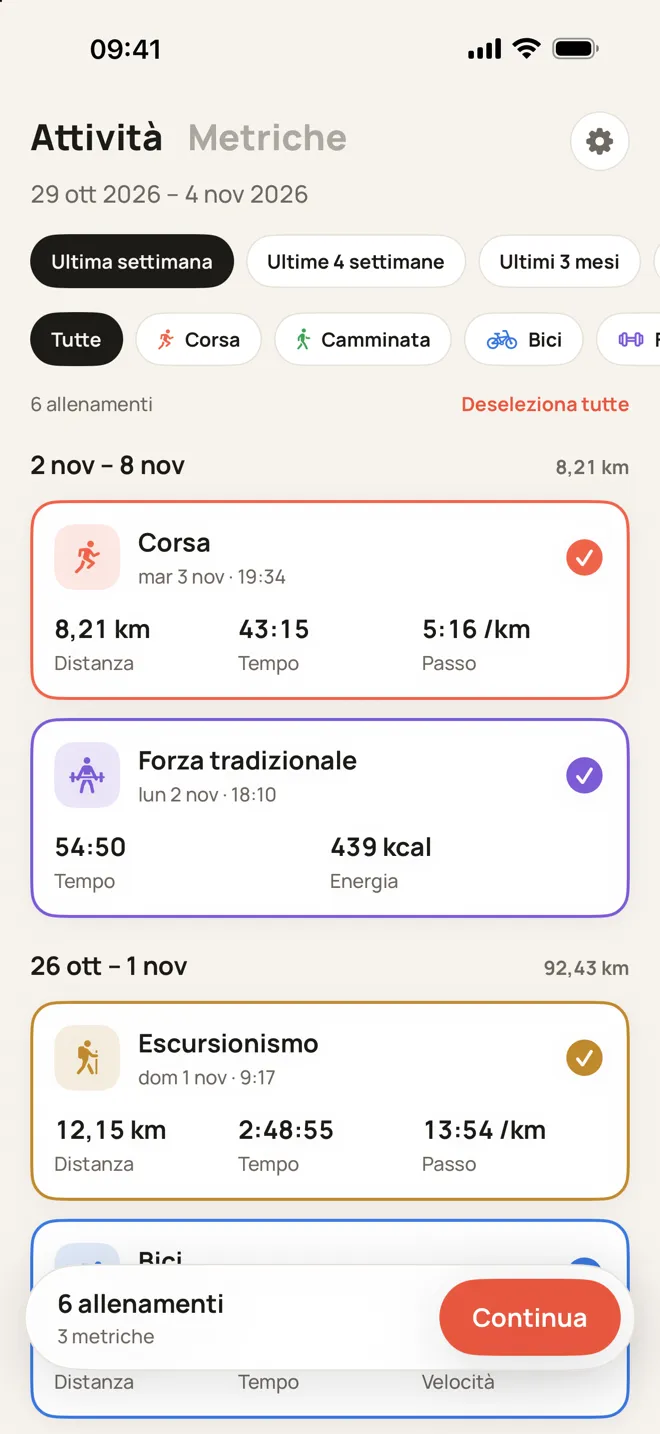
2Scegli un periodo e gli allenamenti
Tocca Ultima settimana, Ultime 4 settimane, Ultimi 3 mesi o un periodo personalizzato. Gli allenamenti sono raggruppati per settimana, con distanza, tempo e passo. Filtra per tipo di attività e spunta quelli che vuoi.
-
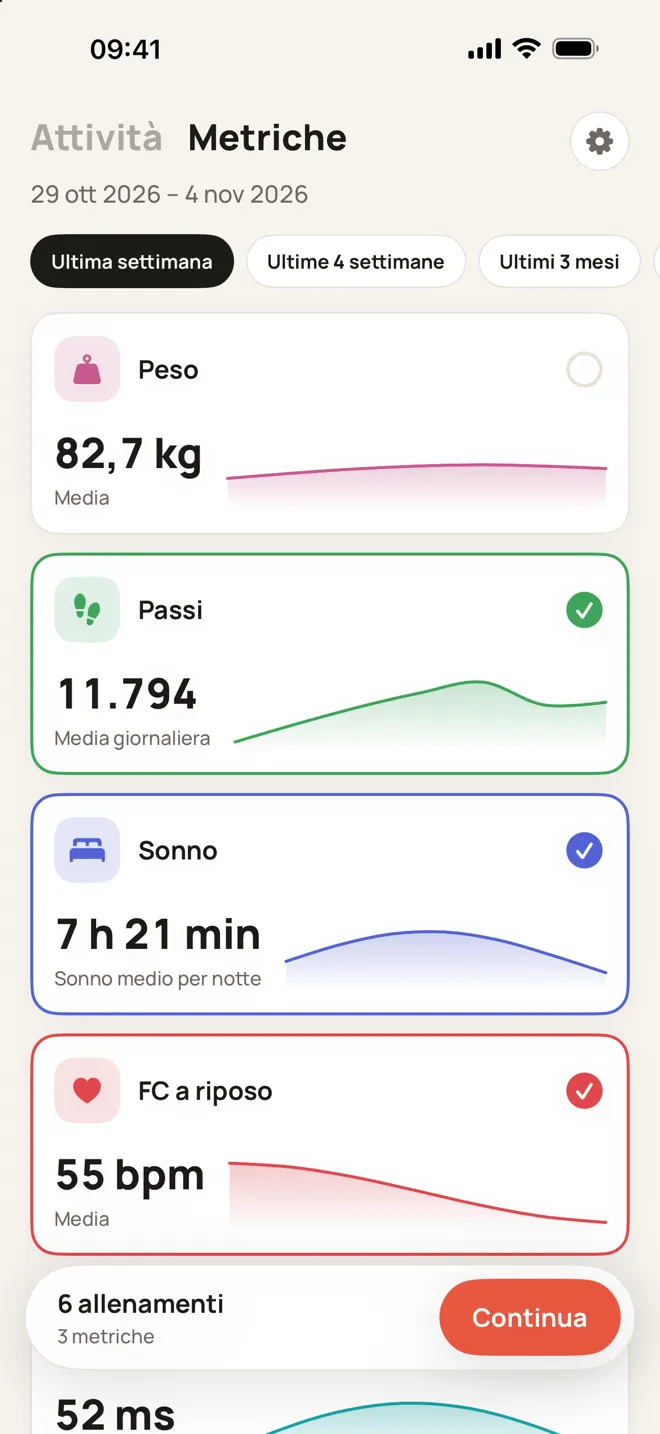
3Aggiungi metriche di salute (facoltativo)
Nella scheda Metriche puoi aggiungere peso, passi, sonno, FC a riposo, HRV e VO₂ max giornalieri per lo stesso periodo. Più dettagli nella guida alle metriche.
-
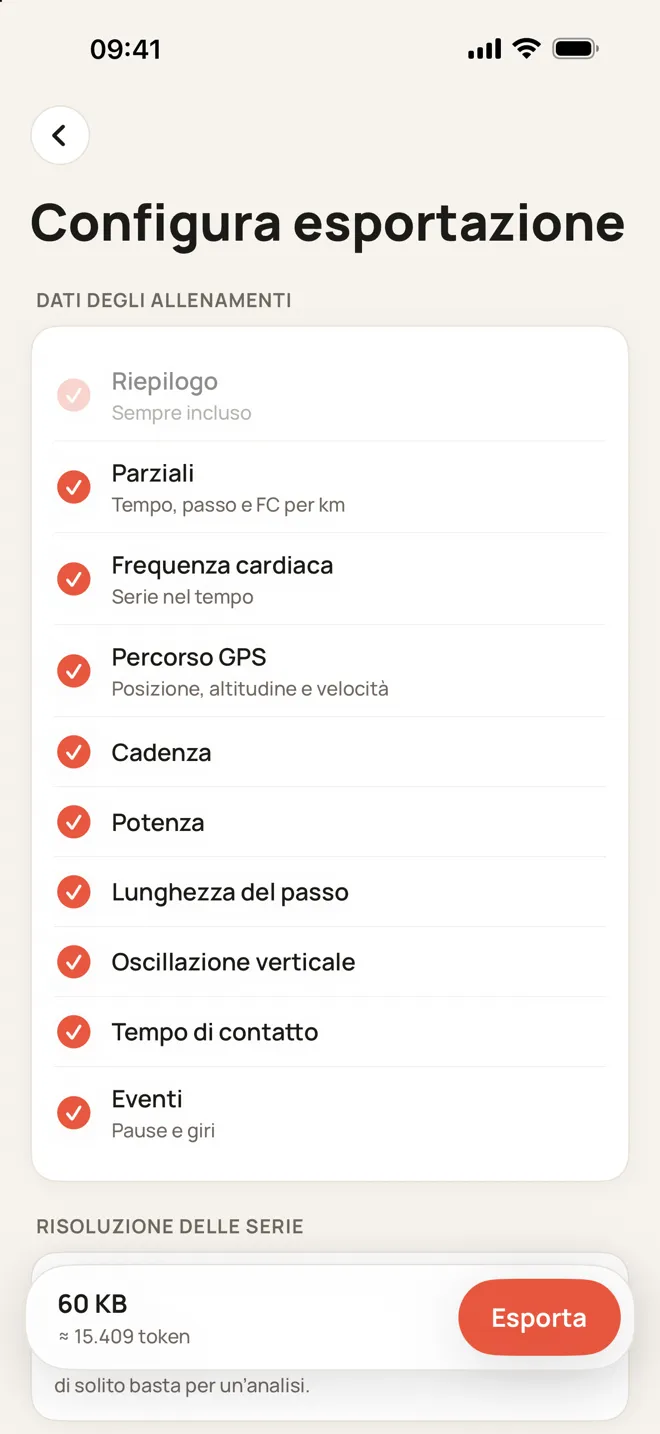
4Decidi cosa va nel file
Spunta i dati di ogni allenamento: parziali, percorso GPS, frequenza cardiaca, cadenza, potenza, lunghezza del passo, oscillazione verticale, tempo di contatto ed eventi. Compaiono solo i dati che i tuoi allenamenti hanno davvero. Scegli la risoluzione delle serie (completa, ogni 5 s o ogni 30 s) e guarda la dimensione in KB e token aggiornarsi in tempo reale.
-
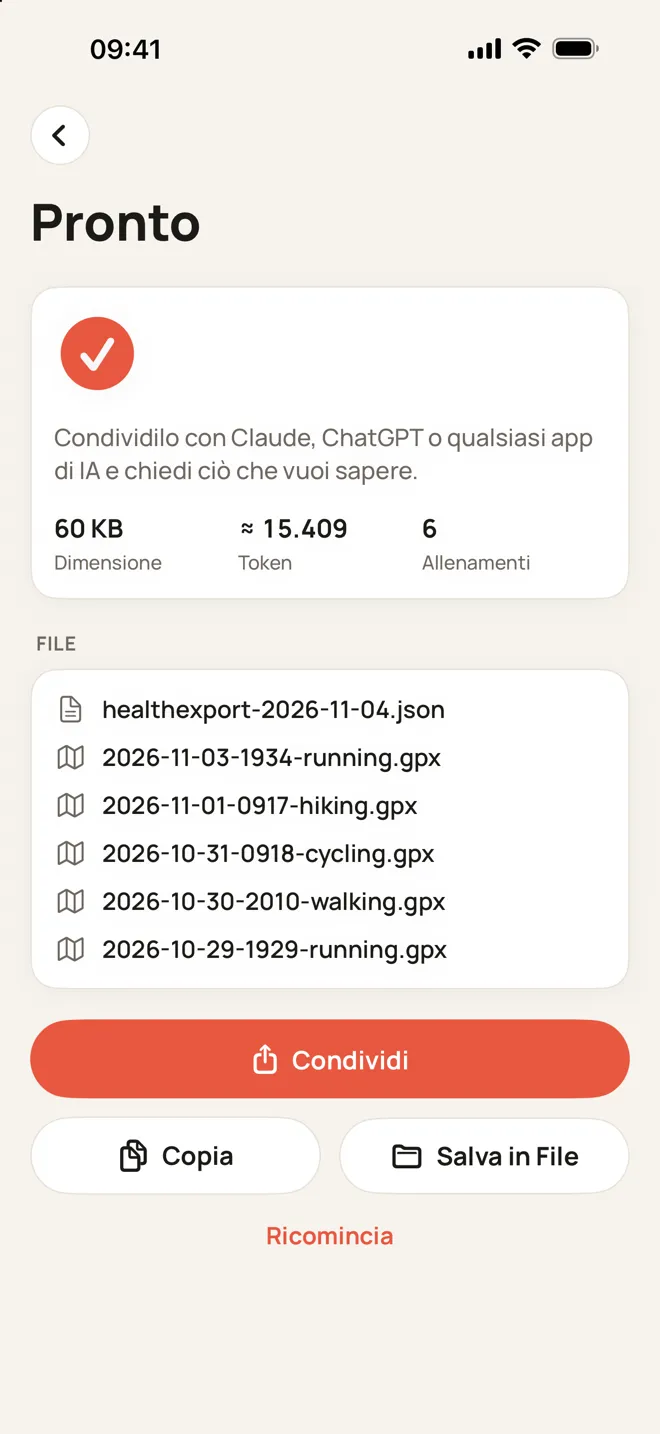
5Esporta e condividi
Tocca Esporta. Invia il file all’app di Claude o di ChatGPT, al tuo allenatore, o salvalo in File. Se hai spuntato GPX, ogni percorso arriva anche in un file a sé.
Cosa include l’esportazione di un allenamento
| Dato | Cosa ottieni |
|---|---|
| Riepilogo (sempre) | Attività, al chiuso o all’aperto, inizio e fine, durata e tempo in movimento, distanza, energia, dislivello positivo e negativo, passo o velocità media, frequenza cardiaca media e massima, cadenza, potenza, meteo e modello del dispositivo. |
| Zone di frequenza cardiaca | Tempo in ciascuna delle 5 zone. Zone salvate da Apple Watch (iOS 27 o successivo) o calcolate dalla tua FC massima, e il file indica quali. |
| Parziali | Al chilometro (ogni 100 m nel nuoto): tempo, passo, FC media e dislivello, pause escluse. |
| Percorso GPS | Latitudine, longitudine, altitudine e velocità nel tempo. |
| Serie | Frequenza cardiaca, cadenza, potenza, lunghezza del passo, oscillazione verticale e tempo di contatto nel tempo. |
| Eventi | Pause e giri, con quando sono avvenuti e quanto sono durati. |
Le serie sono salvate come tabelle compatte (i nomi delle colonne una volta, poi righe di valori), con il tempo in secondi dall’inizio dell’allenamento. Così il file resta leggero e facile da leggere per un’IA:
"splits": {
  "columns": ["km", "duration_s", "pace", "avg_heart_rate", "elevation_gain_m"],
  "rows": [[1, 331, "5:31", 141, 4], [2, 322, "5:22", 150, 6]]
}
Esportare il percorso di un allenamento in GPX
Per aprire un percorso in una mappa, in Strava, Komoot o un’altra app, attiva File GPX dei percorsi nella schermata di esportazione. Ogni allenamento all’aperto con percorso viene salvato come GPX standard con data e attività nel nome, per esempio 2026-10-28-1902-running.gpx.
I tuoi allenamenti restano privati
HealthExport non ha server, account né strumenti di analisi. Legge i tuoi dati sull’iPhone, crea lì il file, e il file esce dal telefono solo quando lo condividi, lo copi o lo salvi. I percorsi rivelano dove vivi e ti alleni: controlla cosa includi prima di inviare un file. Dettagli nell’informativa sulla privacy.
Quali app e dispositivi salvano allenamenti in Salute?
Si può esportare tutto ciò che scrive allenamenti in Salute: Apple Watch e lo stesso iPhone, e app come Strava, Garmin Connect, Zwift, Peloton, Nike Run Club o Runna quando la sincronizzazione con Salute è attiva. Quanti dettagli arrivano in Salute (serie cardiaca, percorso, cadenza) dipende da ogni app, quindi un allenamento sincronizzato da un’altra app può avere meno dati di uno registrato con Apple Watch.
Per vedere cosa contiene Salute per un allenamento, apri l’app Salute › Sfoglia › Attività › Allenamenti.
Domande frequenti
Posso esportare tutta la cronologia degli allenamenti?
Sì. Scegli un periodo personalizzato che copra tutti gli anni che vuoi. Per periodi lunghi, abbassa la risoluzione delle serie o togli il percorso GPS per mantenere il file gestibile.
Qual è il formato migliore per condividere gli allenamenti con un allenatore?
Il JSON conserva ogni numero ed è ideale per un’IA o un allenatore che lavora con i dati. Il GPX è lo standard per i percorsi e si apre in quasi tutte le app di mappe o di allenamento.
Funziona con nuoto e ciclismo?
Sì. Il nuoto usa metri e passo ai 100 m, con parziali ogni 100 m. Il ciclismo usa la velocità e include potenza e cadenza se i tuoi sensori le hanno registrate.
Perché non vedo alcuni allenamenti?
HealthExport legge solo ciò che consenti. Apri Impostazioni › Salute › Accesso ai dati e dispositivi › HealthExport e attiva gli allenamenti e i dati collegati. Controlla anche che l’allenamento compaia nell’app Salute.
Posso esportare su Strava?
Puoi esportare il percorso in GPX e caricarlo su Strava dal sito. Strava può anche sincronizzarsi direttamente con Salute, che di solito è più comodo.
I miei dati sono al sicuro?
L’esportazione viene creata sul tuo iPhone e non viene inviato nulla, né a noi né ad altri. Sei tu a decidere dove va il file.
Prova HealthExport
Esporta allenamenti e metriche in due minuti. Acquisto unico, senza abbonamento e senza account.