Como exportar os treinos do Apple Watch do Apple Saúde
O Apple Saúde registra cada detalhe dos seus treinos: parciais, frequência cardíaca, rota, cadência, potência. Tirar esses dados em um formato útil é outra história. Este guia mostra a opção nativa, por que ela raramente serve para treinos e como exportar exatamente os treinos e os dados que você quer.
Por Héroes del Silicio · Atualizado
Por que a exportação do Saúde não serve para treinos
No app Saúde, você pode tocar na sua foto de perfil e escolher Exportar Todos os Dados de Saúde. Depois de alguns minutos, você recebe um export.zip com um export.xml dentro. Se o que importa é o seu treino, ele tem três problemas:
- É tudo ou nada. Não dá para escolher período, treino ou tipo de dado. Anos de passos e medições de batimentos vêm junto.
- É enorme. Com alguns anos de Apple Watch, o XML passa fácil de vários gigabytes. Planilhas não aguentam, e é grande demais para o ChatGPT ou o Claude.
- Reconstruir um treino é difícil. As amostras de frequência cardíaca, distância e rota ficam separadas do treino. E não há parciais por quilômetro: você teria que calculá-las.
Por isso vale usar um app de exportação: ele lê os treinos pelo HealthKit no seu iPhone e cria um arquivo que já tem a estrutura de que você precisa.
O que você precisa
- Um iPhone com iOS 18 ou posterior.
- Treinos salvos no Saúde: gravados com o Apple Watch, com o iPhone ou sincronizados de outro app (veja abaixo).
- O HealthExport, na App Store. Compra única, sem conta e sem assinatura.
Como exportar seus treinos, passo a passo
-
1Abra o HealthExport e permita o acesso ao Saúde
O app pede acesso somente para leitura. Permita os treinos e os dados que quer exportar (frequência cardíaca, distância, rota…). Você pode mudar isso depois em Ajustes › Saúde › Acesso a Dados e Dispositivos.
-
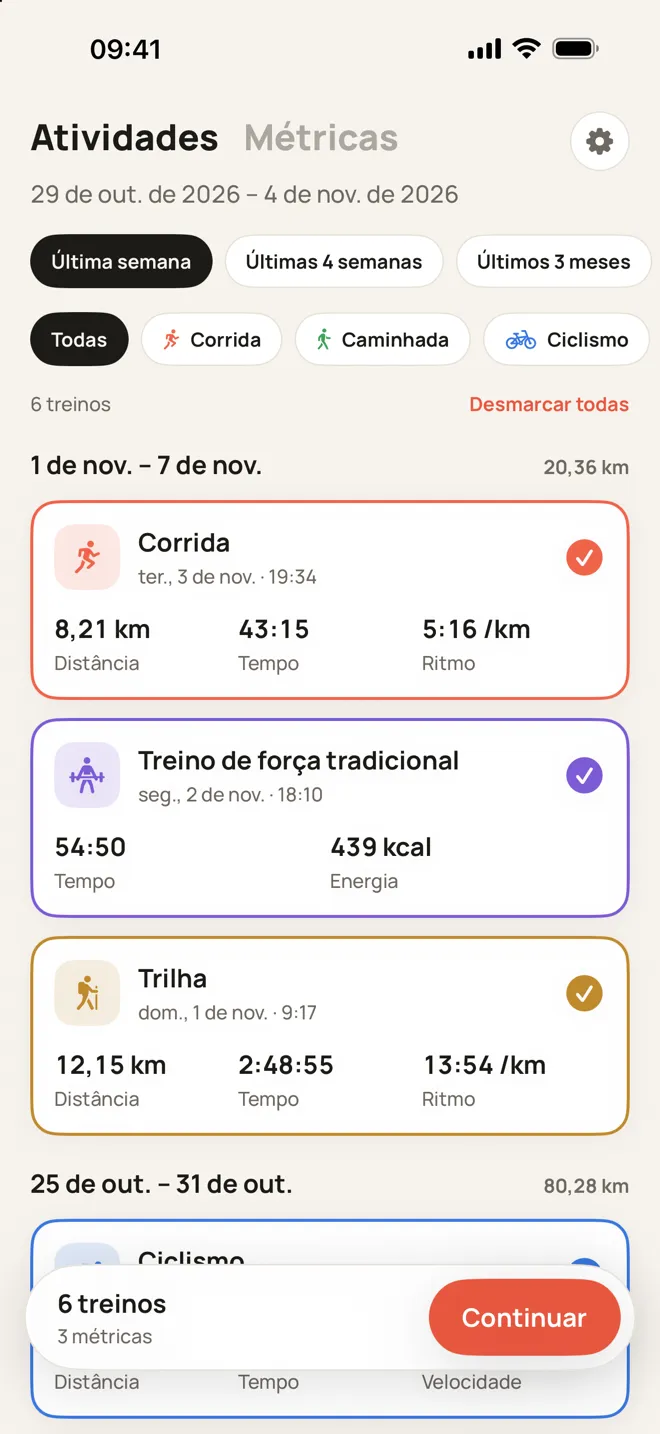
2Escolha um período e os treinos
Toque em Última semana, Últimas 4 semanas, Últimos 3 meses ou em um período personalizado. Os treinos aparecem agrupados por semana, com distância, tempo e ritmo. Filtre por tipo de atividade e marque os que quiser.
-
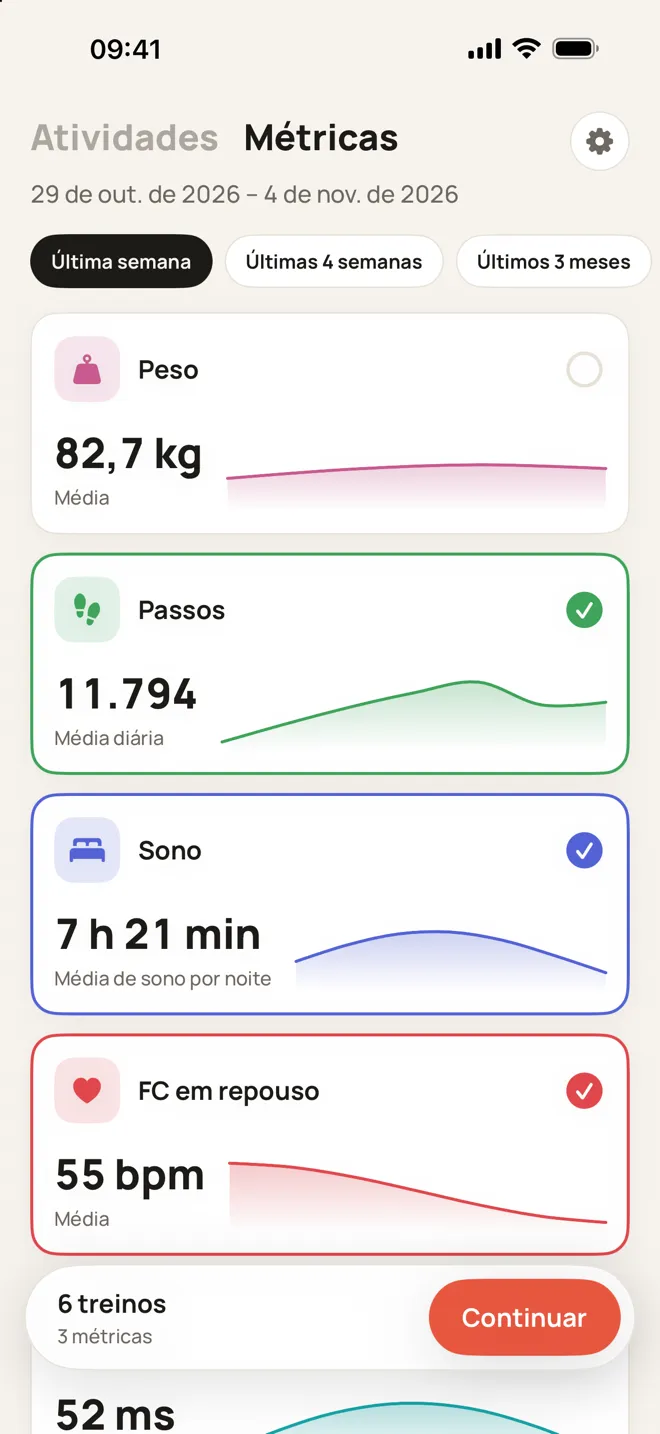
3Adicione métricas de saúde (opcional)
Na aba Métricas, você pode adicionar peso, passos, sono, FC em repouso, VFC e VO₂ máx diários do mesmo período. Mais detalhes no guia de métricas.
-
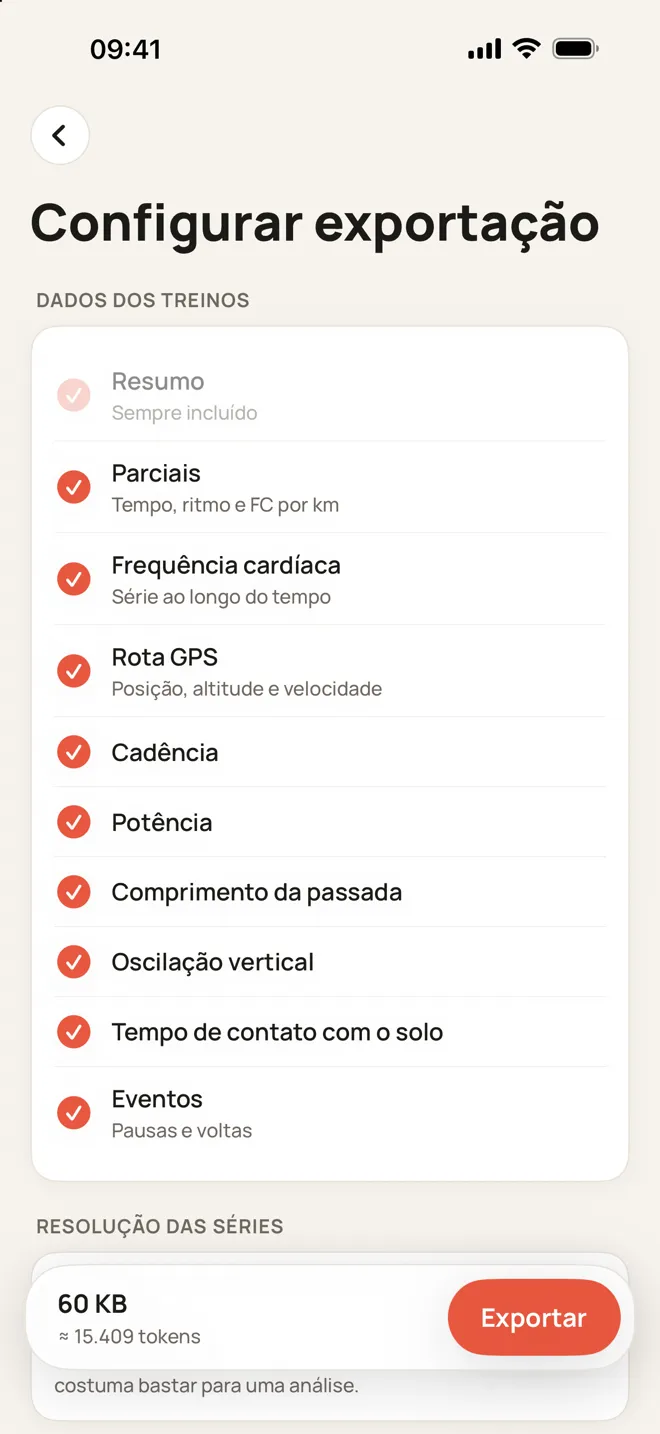
4Decida o que vai no arquivo
Marque os dados de cada treino: parciais, rota GPS, frequência cardíaca, cadência, potência, comprimento da passada, oscilação vertical, tempo de contato com o solo e eventos. Só aparece o que seus treinos realmente têm. Escolha a resolução das séries (completa, a cada 5 s ou a cada 30 s) e veja o tamanho em KB e tokens mudar ao vivo.
-
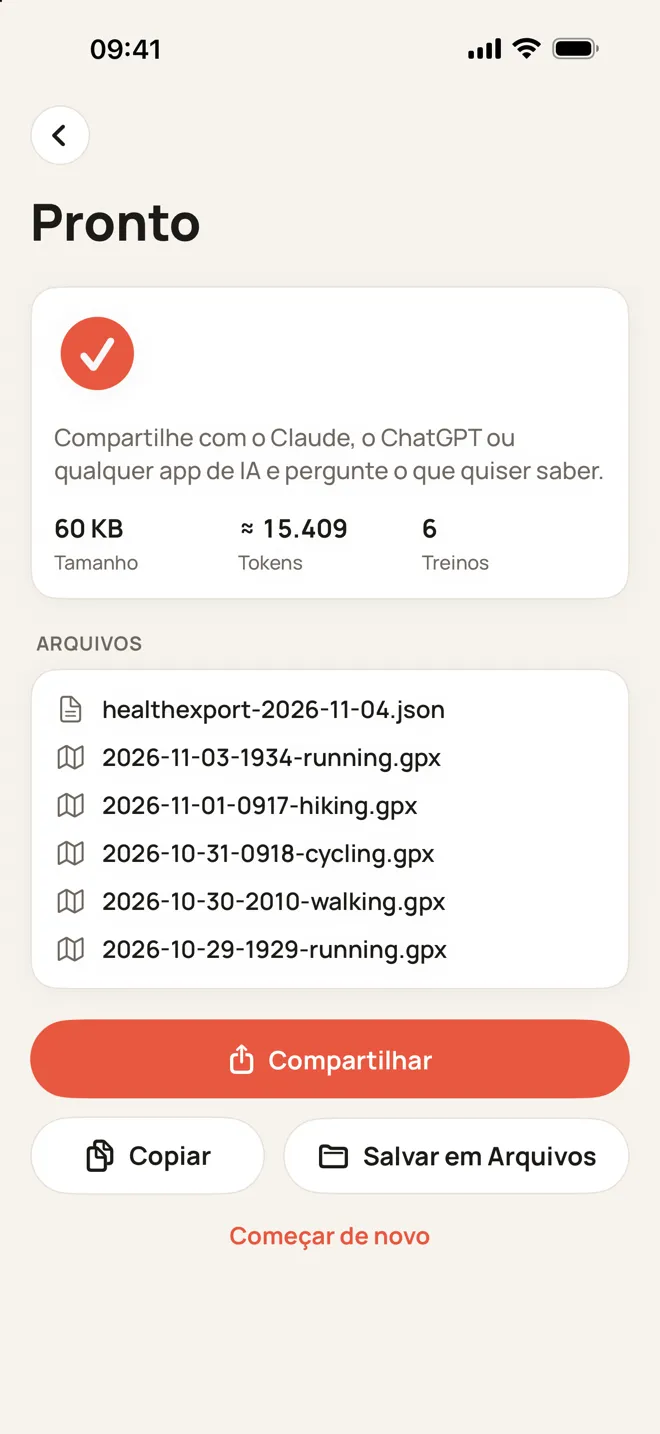
5Exporte e compartilhe
Toque em Exportar. Envie o arquivo para o app do Claude ou do ChatGPT, para o seu treinador, ou salve em Arquivos. Se você marcou GPX, cada rota vem também em um arquivo próprio.
O que a exportação de um treino inclui
| Dado | O que você recebe |
|---|---|
| Resumo (sempre) | Atividade, ambiente interno ou externo, início e fim, duração e tempo em movimento, distância, energia, ganho e perda de elevação, ritmo ou velocidade média, frequência cardíaca média e máxima, cadência, potência, clima e modelo do dispositivo. |
| Zonas de frequência cardíaca | Tempo em cada uma das 5 zonas. Zonas salvas pelo Apple Watch (iOS 27 ou posterior) ou calculadas com a sua FC máxima, e o arquivo diz quais. |
| Parciais | Por quilômetro (a cada 100 m na natação): tempo, ritmo, FC média e ganho de elevação, sem contar pausas. |
| Rota GPS | Latitude, longitude, altitude e velocidade ao longo do tempo. |
| Séries | Frequência cardíaca, cadência, potência, comprimento da passada, oscilação vertical e tempo de contato com o solo ao longo do tempo. |
| Eventos | Pausas e voltas, com quando aconteceram e quanto duraram. |
As séries são guardadas como tabelas compactas (os nomes das colunas uma vez, depois linhas de valores), com o tempo em segundos desde o início do treino. Assim o arquivo fica leve e fácil de ler para uma IA:
"splits": {
  "columns": ["km", "duration_s", "pace", "avg_heart_rate", "elevation_gain_m"],
  "rows": [[1, 331, "5:31", 141, 4], [2, 322, "5:22", 150, 6]]
}
Exportar a rota de um treino em GPX
Para abrir uma rota em um mapa, no Strava, no Komoot ou em outro app, ative Arquivos GPX das rotas na tela de exportação. Cada treino ao ar livre com rota é salvo como um GPX padrão com a data e a atividade no nome, por exemplo 2026-10-28-1902-running.gpx.
Seus treinos continuam privados
O HealthExport não tem servidores, contas nem análise de uso. Ele lê seus dados no iPhone, cria o arquivo ali, e o arquivo só sai do celular quando você compartilha, copia ou salva. Rotas revelam onde você mora e treina, então confira o que está incluindo antes de enviar um arquivo. Detalhes na política de privacidade.
Quais apps e dispositivos salvam treinos no Saúde?
Dá para exportar tudo o que grava treinos no Saúde: o Apple Watch e o próprio iPhone, e apps como Strava, Garmin Connect, Zwift, Peloton, Nike Run Club ou Runna quando a sincronização com o Saúde está ativada. O nível de detalhe que chega ao Saúde (série de frequência cardíaca, rota, cadência) depende de cada app, então um treino sincronizado de outro app pode ter menos dados do que um gravado com o Apple Watch.
Para ver o que o Saúde tem de um treino, abra o app Saúde › Buscar › Atividade › Exercícios.
Perguntas frequentes
Posso exportar todo o meu histórico de treinos?
Sim. Escolha um período personalizado que cubra todos os anos que quiser. Para períodos longos, reduza a resolução das séries ou desmarque a rota GPS para manter o arquivo administrável.
Qual formato é melhor para compartilhar treinos com um treinador?
O JSON mantém todos os números e é ideal para uma IA ou um treinador que trabalha com dados. O GPX é o padrão para rotas e abre em quase qualquer app de mapas ou de treino.
Funciona com natação e ciclismo?
Sim. A natação usa metros e ritmo por 100 m, com parciais a cada 100 m. O ciclismo usa velocidade e inclui potência e cadência se seus sensores as registraram.
Por que não vejo alguns dos meus treinos?
O HealthExport só lê o que você permite. Abra Ajustes › Saúde › Acesso a Dados e Dispositivos › HealthExport e ative os treinos e os dados relacionados. Confira também se o treino aparece no app Saúde.
Posso exportar para o Strava?
Você pode exportar a rota em GPX e enviá-la ao Strava pelo site. O Strava também pode sincronizar direto com o Saúde, o que costuma ser mais prático.
Meus dados estão seguros?
A exportação é criada no seu iPhone e nada é enviado, nem para nós nem para ninguém. Você decide para onde o arquivo vai.
Experimente o HealthExport
Exporte seus treinos e métricas em dois minutos. Compra única, sem assinatura e sem conta.