So wertest du deine Apple-Health-Daten mit Claude aus
Claude kommt gut mit langen, detaillierten Dateien zurecht und ist damit ein guter Partner für Trainingsdaten: Monate an Läufen, Zwischenzeiten und Pulsverläufen in einer Unterhaltung. So schickst du ihm deine Apple-Health-Daten und bekommst brauchbare Antworten.
Von Héroes del Silicio · Aktualisiert
Was Claude mit Trainingsdaten gut kann
- Langer Kontext. Claude arbeitet mit großen Dateien, ein Trainingsblock mit Zwischenzeiten und Herzfrequenz passt in eine Unterhaltung.
- Tabellen lesen. HealthExport speichert Zeitreihen als Spaltentabellen, die Claude zuverlässig liest und zusammenfasst.
- Begründungen. Bitte Claude zu zeigen, welche Trainings und Zahlen jede Schlussfolgerung stützen, und prüfe sie selbst.
Apple-Health-Daten an Claude schicken
-
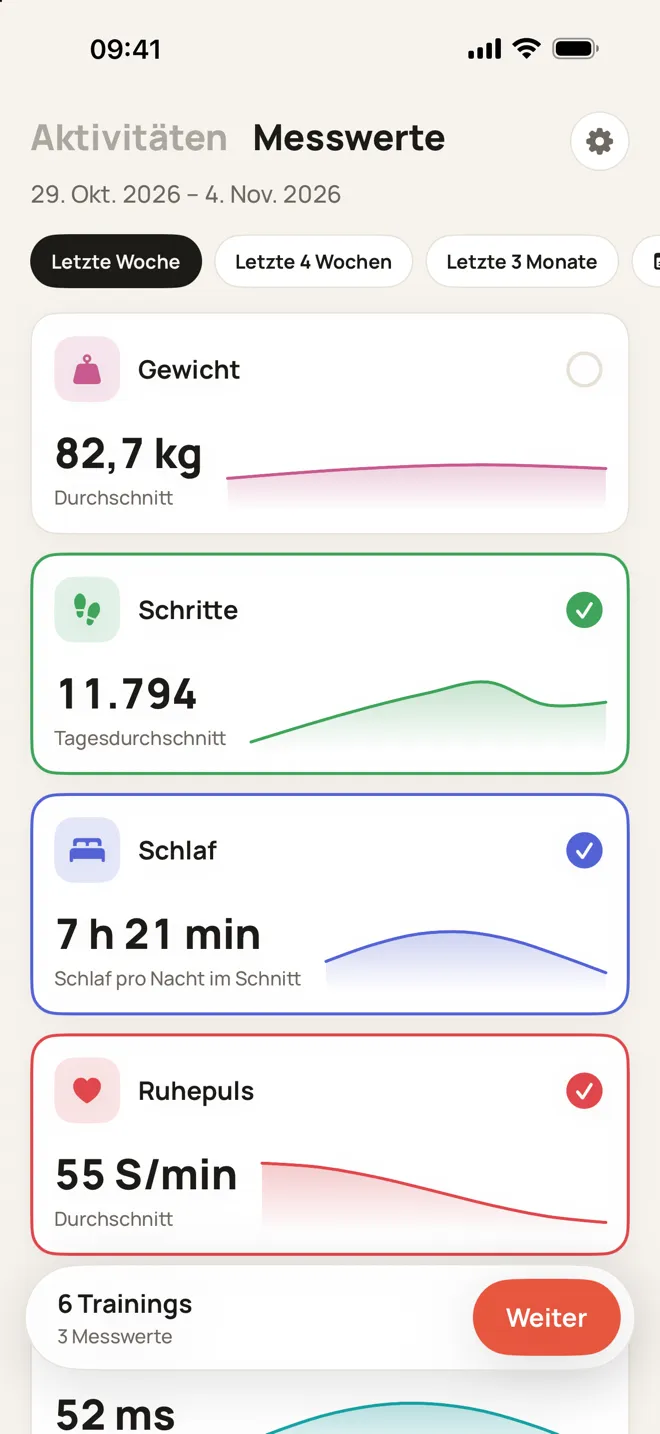
1Trainings und Messwerte wählen
Wähle in HealthExport Zeitraum und Trainings. Geht es um Erholung, füge im Tab Messwerte Schlaf, HFV und Ruhepuls hinzu.
-
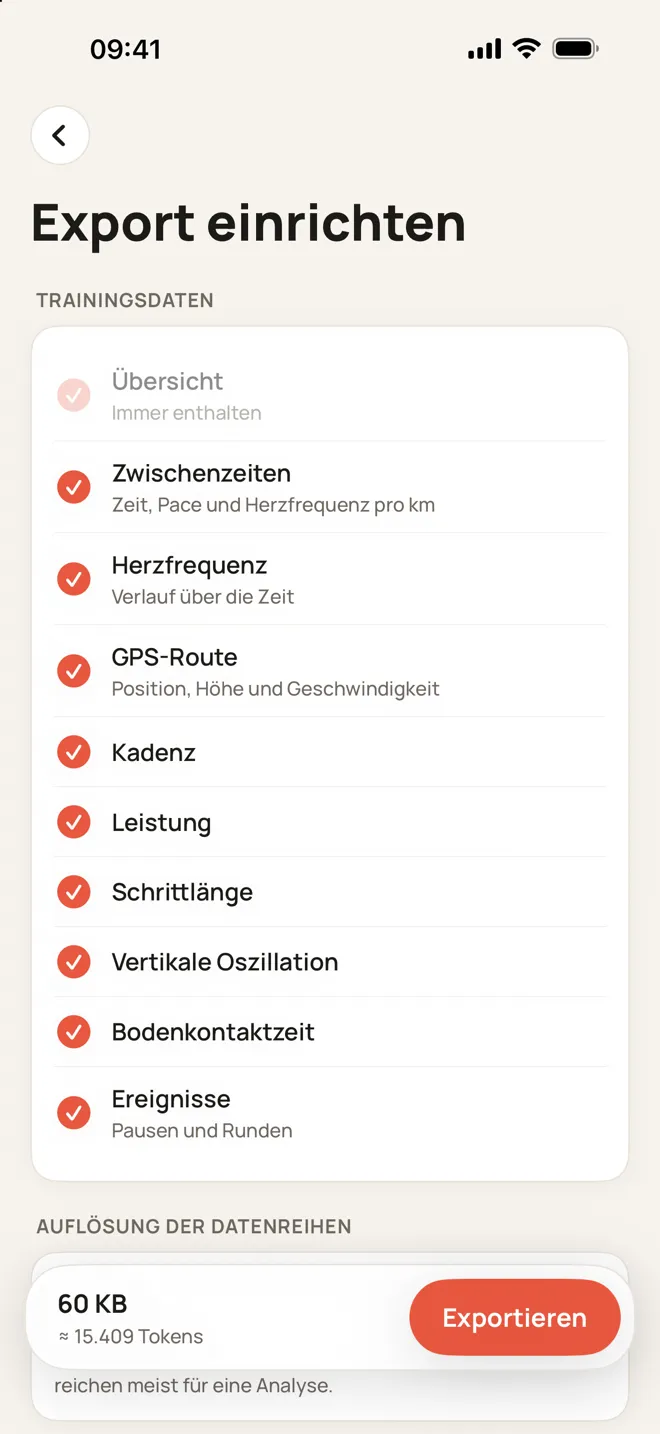
2Detailgrad festlegen
Kreuze Zwischenzeiten, Herzfrequenz, Ereignisse und die Zeitreihen an, die dich interessieren. Claude verträgt größere Dateien als die meisten Assistenten, für Trends sind 30 s trotzdem ideal.
-
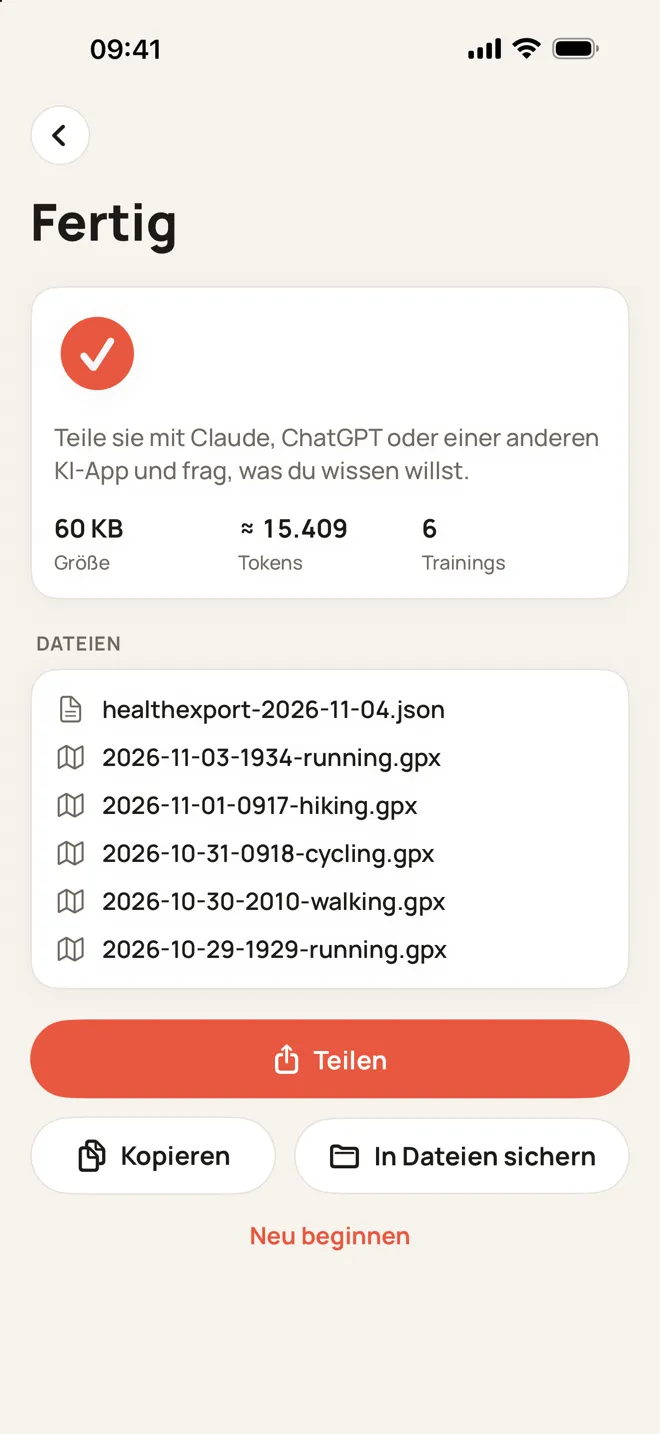
3Mit der Claude-App teilen
Tippe auf Exportieren, dann auf Teilen, und wähle Claude. Schreib deine Frage und sende sie. Am Mac oder PC sicherst du die Datei in Dateien und ziehst sie in claude.ai.
Ein Claude-Projekt für dein Training
Trainierst du über Monate auf ein Ziel hin, leg in Claude ein Projekt an (zum Beispiel „Marathon 2027“). Füge deine Exporte dem Projektwissen hinzu und schreib Anweisungen mit Zielwettkampf, typischer Trainingswoche und Verletzungen. Jede neue Unterhaltung im Projekt startet mit diesem Kontext – nach dem neuesten Export reicht dann „Wie lief diese Woche?“.
Exportiere eine Datei pro Woche oder Trainingsblock mit Datum im Namen (das macht HealthExport für dich), damit Claude alte und neue Daten unterscheiden kann.
Fragen, die gute Antworten bringen
- „Erstelle eine Tabelle mit meiner Wochendistanz, der Zeit in jeder Herzfrequenzzone und der Durchschnittspace für diese 12 Wochen.“
- „Meine HFV ist diese Woche gesunken. Sieh dir Training und Schlaf an und sag mir, was das erklären könnte.“
- „Vergleiche diese beiden Halbmarathons Kilometer für Kilometer. Was hat sich verändert?“
- „Mach ein Diagramm mit Pace und Herzfrequenz pro Kilometer für meinen letzten langen Lauf.“
- „Was würdest du anhand dieser Trainings am Plan für nächste Woche ändern? Begründe es.“
Claude ist kein Medizinprodukt und kann Fehler machen. Sieh die Analyse als zweite Meinung, nicht als Diagnose.
Datenschutz
Die Datei entsteht auf deinem iPhone, und HealthExport lädt sie nirgendwo hoch. Teilst du sie mit Claude, gilt die Datenschutzerklärung von Anthropic; prüfe die Datenschutzeinstellungen deines Kontos, um zu entscheiden, ob deine Chats zur Verbesserung der Modelle genutzt werden dürfen. Lass die GPS-Route weg, wenn du keine Orte teilen willst.
Häufige Fragen
Kann sich Claude direkt mit Apple Health verbinden?
Von sich aus nicht. Exportiere die Daten mit HealthExport und teile die Datei; sie läuft nie über unsere Server, denn wir haben keine.
Wie viele Daten kann ich Claude schicken?
Das hängt von deinem Plan und vom Modell ab. HealthExport zeigt die geschätzten Tokens und warnt ab etwa 150.000 – eine bequeme Grenze für eine detaillierte Analyse.
Sollte ich den Analyse-Prompt einfügen?
Das hilft, vor allem beim ersten Mal: Er erklärt das Format und bittet um eine strukturierte Analyse. Du kannst ihn in HealthExport an dein Ziel anpassen.
Funktioniert das auch mit ChatGPT?
Ja, dieselbe Datei funktioniert mit jedem Assistenten. Siehe die ChatGPT-Anleitung.
HealthExport ausprobieren
Exportiere Trainings und Messwerte in zwei Minuten. Einmalkauf, kein Abo, kein Konto.