So exportierst du Apple-Watch-Trainings aus Apple Health
Apple Health speichert jedes Detail deiner Trainings: Zwischenzeiten, Herzfrequenz, Route, Kadenz, Leistung. Diese Daten in brauchbarer Form herauszubekommen, ist eine andere Sache. Diese Anleitung zeigt die eingebaute Option, warum sie für Trainings selten taugt und wie du genau die Trainings und Daten exportierst, die du willst.
Von Héroes del Silicio · Aktualisiert
Warum der eingebaute Health-Export für Trainings nicht taugt
In der Health-App tippst du auf dein Profilbild und wählst Alle Gesundheitsdaten exportieren. Nach ein paar Minuten bekommst du eine export.zip mit einer export.xml darin. Wenn es dir nur ums Training geht, hat sie drei Probleme:
- Alles oder nichts. Du kannst weder Zeitraum noch Training noch Datentyp wählen. Jahre an Schritten und Pulsmessungen kommen mit.
- Sie ist riesig. Nach ein paar Jahren mit der Apple Watch ist die XML schnell mehrere Gigabyte groß. Tabellenprogramme kommen damit nicht klar, und für ChatGPT oder Claude ist sie viel zu groß.
- Trainings lassen sich kaum rekonstruieren. Herzfrequenz-, Distanz- und Routendaten liegen getrennt vom Training. Zwischenzeiten pro Kilometer gibt es nicht – die müsstest du selbst berechnen.
Deshalb lohnt sich eine eigene Export-App: Sie liest die Trainings über HealthKit auf deinem iPhone und erstellt eine Datei, die schon die Struktur hat, die du brauchst.
Was du brauchst
- Ein iPhone mit iOS 18 oder neuer.
- Trainings in Apple Health: aufgezeichnet mit der Apple Watch, dem iPhone oder aus einer anderen App synchronisiert (siehe unten).
- HealthExport aus dem App Store. Einmalkauf, ohne Konto und ohne Abo.
So exportierst du deine Trainings, Schritt für Schritt
-
1HealthExport öffnen und Zugriff auf Health erlauben
Die App fragt nach reinem Lesezugriff. Erlaube die Trainings und die Daten, die du exportieren willst (Herzfrequenz, Distanz, Route …). Ändern kannst du das später unter Einstellungen › Health › Datenzugriff & Geräte.
-
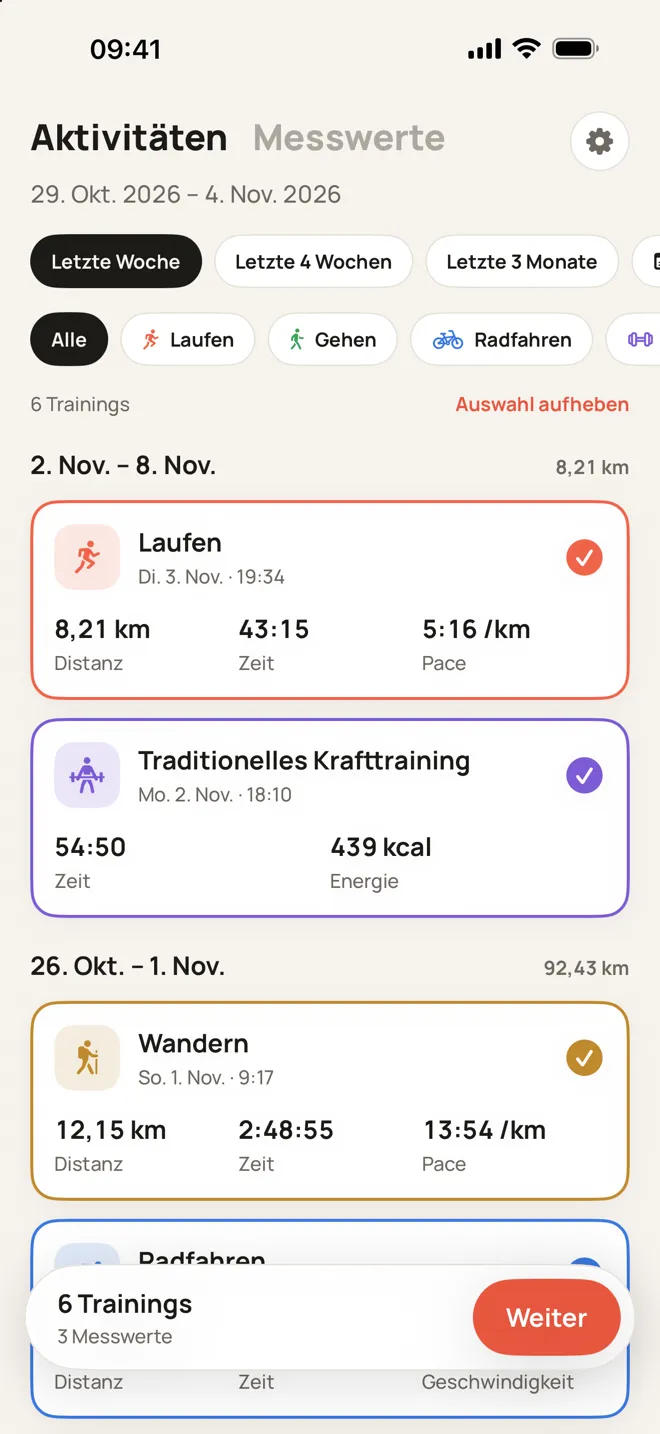
2Zeitraum wählen und Trainings auswählen
Tippe auf Letzte Woche, Letzte 4 Wochen, Letzte 3 Monate oder einen eigenen Zeitraum. Die Trainings sind nach Wochen gruppiert, mit Distanz, Zeit und Pace. Filtere nach Aktivität und kreuze die gewünschten an.
-
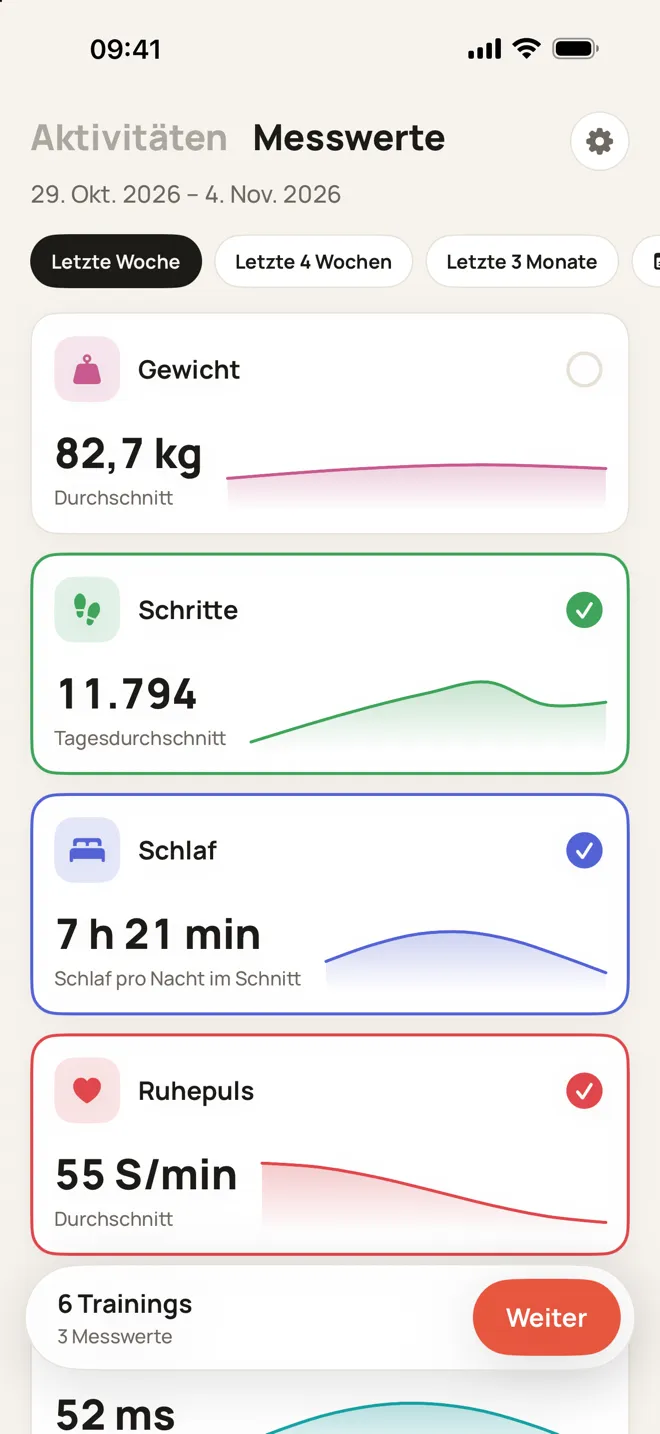
3Gesundheitswerte hinzufügen (optional)
Im Tab Messwerte kannst du tägliches Gewicht, Schritte, Schlaf, Ruhepuls, HFV und VO₂max für denselben Zeitraum hinzufügen. Mehr dazu in der Anleitung zu Messwerten.
-
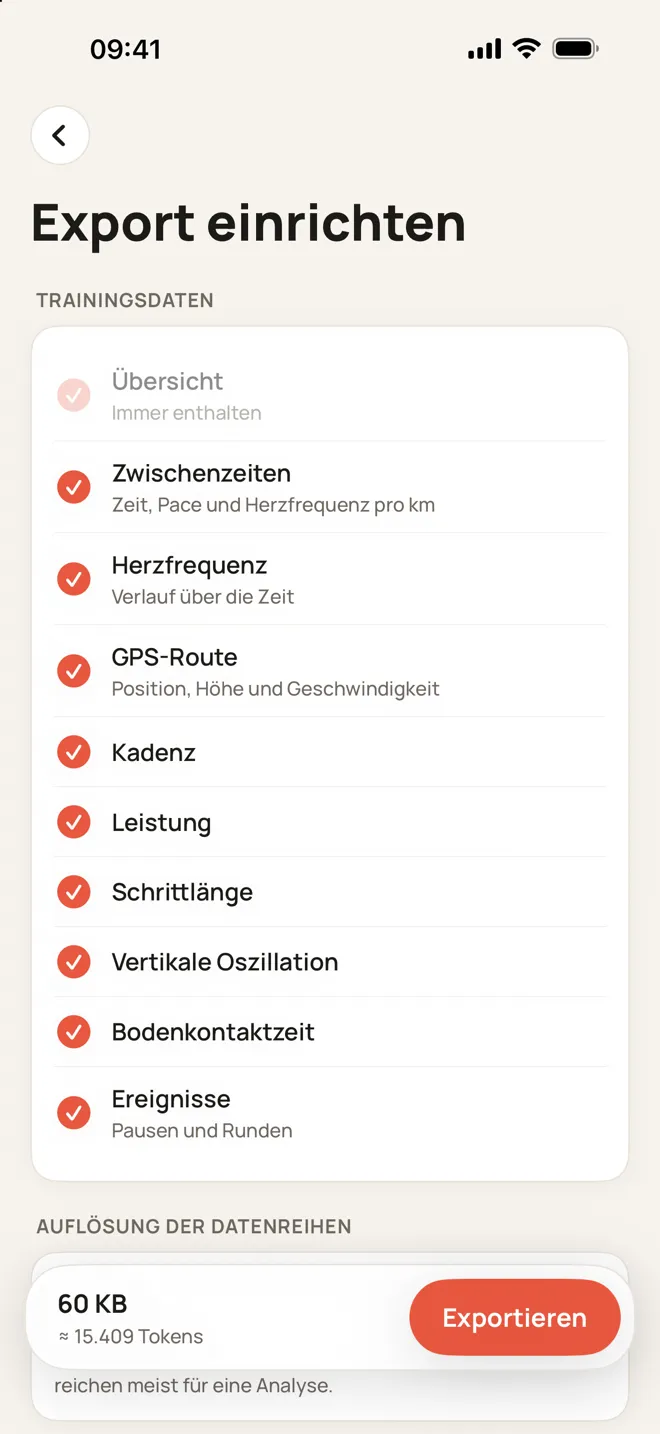
4Festlegen, was in die Datei kommt
Kreuze die Daten pro Training an: Zwischenzeiten, GPS-Route, Herzfrequenz, Kadenz, Leistung, Schrittlänge, vertikale Oszillation, Bodenkontaktzeit und Ereignisse. Es erscheint nur, was deine Trainings tatsächlich enthalten. Wähle die Auflösung der Zeitreihen (vollständig, alle 5 s oder alle 30 s) und sieh live, wie sich die Größe in KB und Tokens ändert.
-
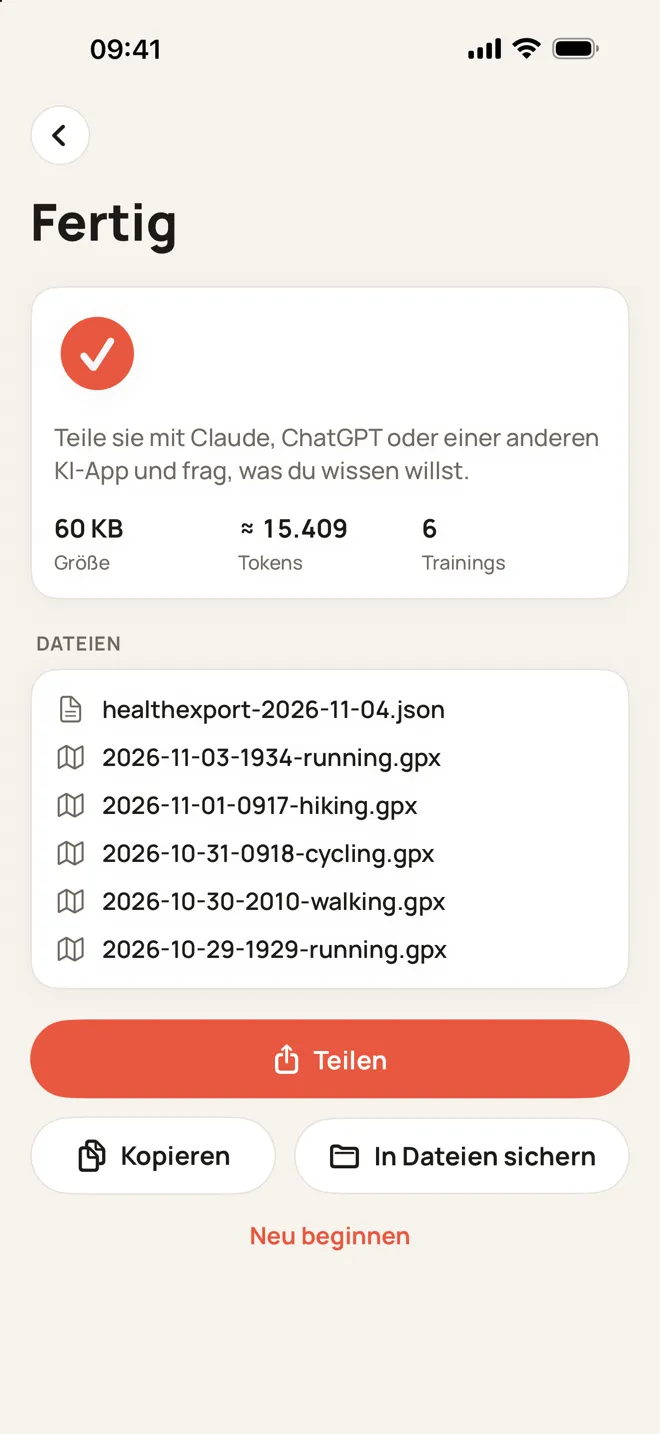
5Exportieren und teilen
Tippe auf Exportieren. Schick die Datei an die Claude- oder ChatGPT-App, an deinen Coach, oder sichere sie in Dateien. Hast du GPX angekreuzt, kommt jede Route zusätzlich als eigene Datei.
Was der Export eines Trainings enthält
| Daten | Was du bekommst |
|---|---|
| Übersicht (immer) | Aktivität, drinnen oder draußen, Start und Ende, Dauer und Bewegungszeit, Distanz, Energie, Höhenmeter auf- und abwärts, Durchschnittspace oder -geschwindigkeit, durchschnittliche und maximale Herzfrequenz, Kadenz, Leistung, Wetter und Gerätemodell. |
| Herzfrequenzzonen | Zeit in jeder der 5 Zonen. Von der Apple Watch gespeicherte Zonen (ab iOS 27) oder aus deiner maximalen Herzfrequenz berechnet – die Datei sagt, welche. |
| Zwischenzeiten | Pro Kilometer (beim Schwimmen alle 100 m): Zeit, Pace, durchschnittliche Herzfrequenz und Höhenmeter, ohne Pausen. |
| GPS-Route | Breitengrad, Längengrad, Höhe und Geschwindigkeit im Zeitverlauf. |
| Zeitreihen | Herzfrequenz, Kadenz, Leistung, Schrittlänge, vertikale Oszillation und Bodenkontaktzeit im Zeitverlauf. |
| Ereignisse | Pausen und Runden, mit Zeitpunkt und Dauer. |
Zeitreihen werden als kompakte Tabellen gespeichert (Spaltennamen einmal, dann Zeilen mit Werten), mit der Zeit in Sekunden ab Trainingsbeginn. So bleibt die Datei klein und für eine KI leicht lesbar:
"splits": {
  "columns": ["km", "duration_s", "pace", "avg_heart_rate", "elevation_gain_m"],
  "rows": [[1, 331, "5:31", 141, 4], [2, 322, "5:22", 150, 6]]
}
Die Route eines Trainings als GPX exportieren
Willst du eine Route in einer Karte, in Strava, Komoot oder einer anderen App öffnen, aktiviere GPX-Dateien für Routen im Export-Bildschirm. Jedes Outdoor-Training mit Route wird als Standard-GPX mit Datum und Aktivität im Namen gespeichert, zum Beispiel 2026-10-28-1902-running.gpx.
Deine Trainings bleiben privat
HealthExport hat keine Server, keine Konten und keine Analyse-Tools. Die App liest deine Daten auf dem iPhone, erstellt dort die Datei, und die Datei verlässt dein Telefon nur, wenn du sie teilst, kopierst oder sicherst. Routen verraten, wo du wohnst und trainierst – prüfe also, was du mitschickst. Details in der Datenschutzerklärung.
Welche Apps und Geräte speichern Trainings in Apple Health?
Exportieren lässt sich alles, was Trainings in Apple Health schreibt: die Apple Watch und das iPhone selbst sowie Apps wie Strava, Garmin Connect, Zwift, Peloton, Nike Run Club oder Runna, wenn deren Health-Synchronisierung aktiv ist. Wie viele Details in Health landen (Pulsverlauf, Route, Kadenz), hängt von der jeweiligen App ab. Ein synchronisiertes Training kann daher weniger Daten enthalten als eines, das mit der Apple Watch aufgezeichnet wurde.
Was Health zu einem Training gespeichert hat, siehst du in der Health-App › Entdecken › Aktivität › Trainings.
Häufige Fragen
Kann ich meine gesamte Trainingshistorie exportieren?
Ja. Wähle einen eigenen Zeitraum über alle gewünschten Jahre. Bei langen Zeiträumen senkst du die Auflösung der Zeitreihen oder lässt die GPS-Route weg, damit die Datei handlich bleibt.
Welches Format eignet sich am besten für meinen Coach?
JSON behält jede Zahl und ist ideal für eine KI oder einen Coach, der mit Daten arbeitet. GPX ist der Standard für Routen und lässt sich in fast jeder Karten- oder Trainings-App öffnen.
Funktioniert es mit Schwimmen und Radfahren?
Ja. Schwimmen nutzt Meter und Pace pro 100 m, mit Zwischenzeiten alle 100 m. Radfahren nutzt die Geschwindigkeit und enthält Leistung und Trittfrequenz, wenn deine Sensoren sie aufgezeichnet haben.
Warum sehe ich manche Trainings nicht?
HealthExport liest nur, was du erlaubst. Öffne Einstellungen › Health › Datenzugriff & Geräte › HealthExport und aktiviere Trainings und die zugehörigen Daten. Prüfe außerdem, ob das Training in der Health-App erscheint.
Kann ich nach Strava exportieren?
Du kannst die Route als GPX exportieren und über die Strava-Website hochladen. Strava kann sich auch direkt mit Apple Health synchronisieren, was meist bequemer ist.
Sind meine Daten sicher?
Der Export entsteht auf deinem iPhone, und nichts wird an uns oder sonst jemanden gesendet. Du entscheidest, wohin die Datei geht.
HealthExport ausprobieren
Exportiere Trainings und Messwerte in zwei Minuten. Einmalkauf, kein Abo, kein Konto.