Cómo analizar tus datos de Apple Health con Claude
Claude maneja bien archivos largos y detallados, lo que lo convierte en un buen compañero para datos de entrenamiento: meses de carreras, parciales y series de pulso en una sola conversación. Así le envías tus datos de Apple Health y consigues respuestas útiles.
Por Héroes del Silicio · Actualizado
En qué es bueno Claude con datos de entrenamiento
- Contexto largo. Claude trabaja con archivos grandes, así que un bloque de entrenamiento con parciales y pulso cabe en una conversación.
- Lectura de tablas. HealthExport guarda las series como tablas de columnas, que Claude lee de forma fiable y convierte en resúmenes.
- Explica su razonamiento. Pídele que muestre qué entrenos y qué cifras respaldan cada conclusión, y compruébalas tú.
Envía tus datos de Apple Health a Claude
-
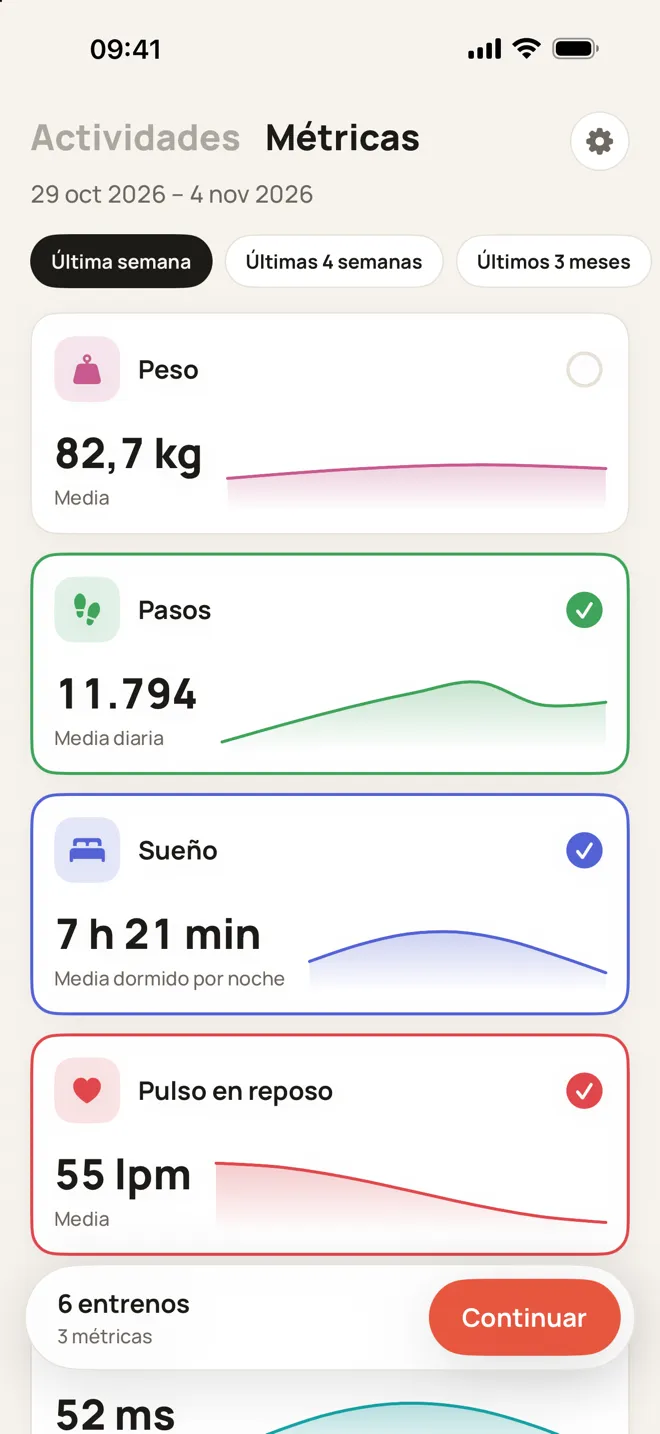
1Elige entrenos y métricas
En HealthExport elige el rango y los entrenos. Si preguntas por la recuperación, añade sueño, VFC y pulso en reposo en la pestaña Métricas.
-
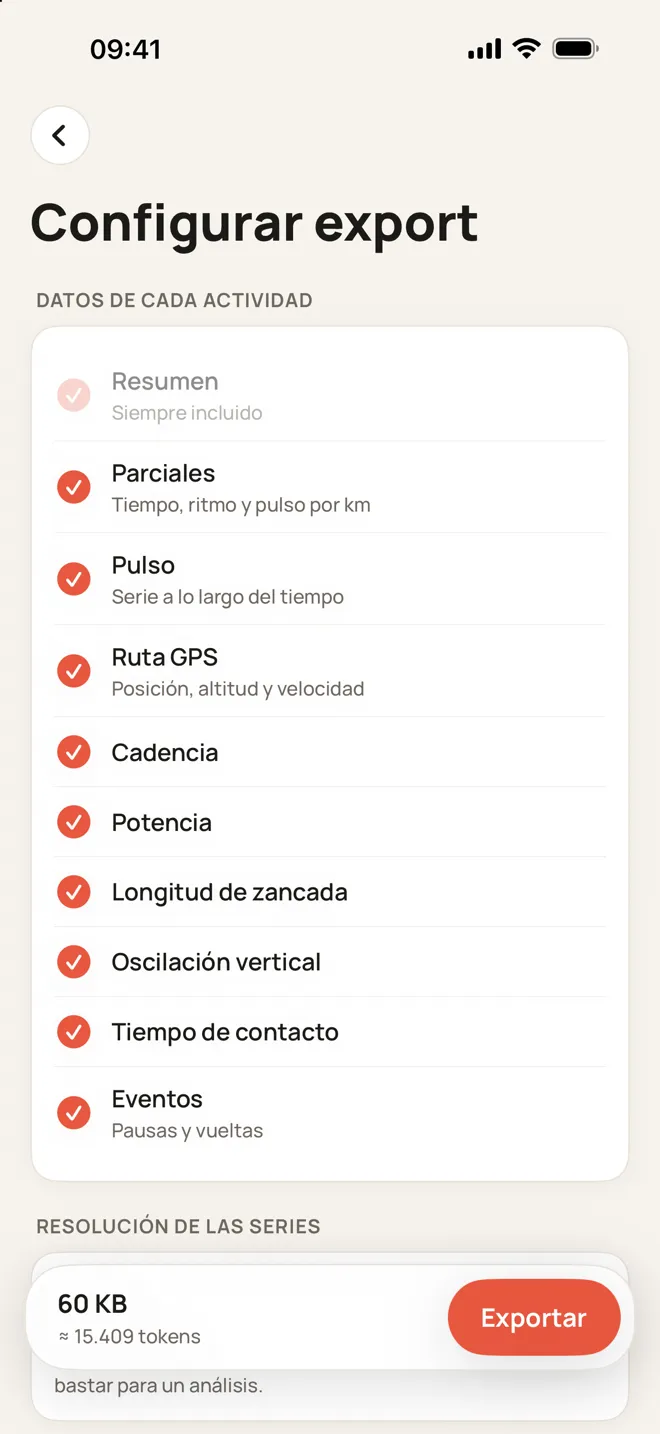
2Elige el nivel de detalle
Marca parciales, pulso, eventos y las series que te interesen. Claude admite archivos más grandes que la mayoría de asistentes, pero para ver tendencias 30 s sigue siendo lo ideal.
-
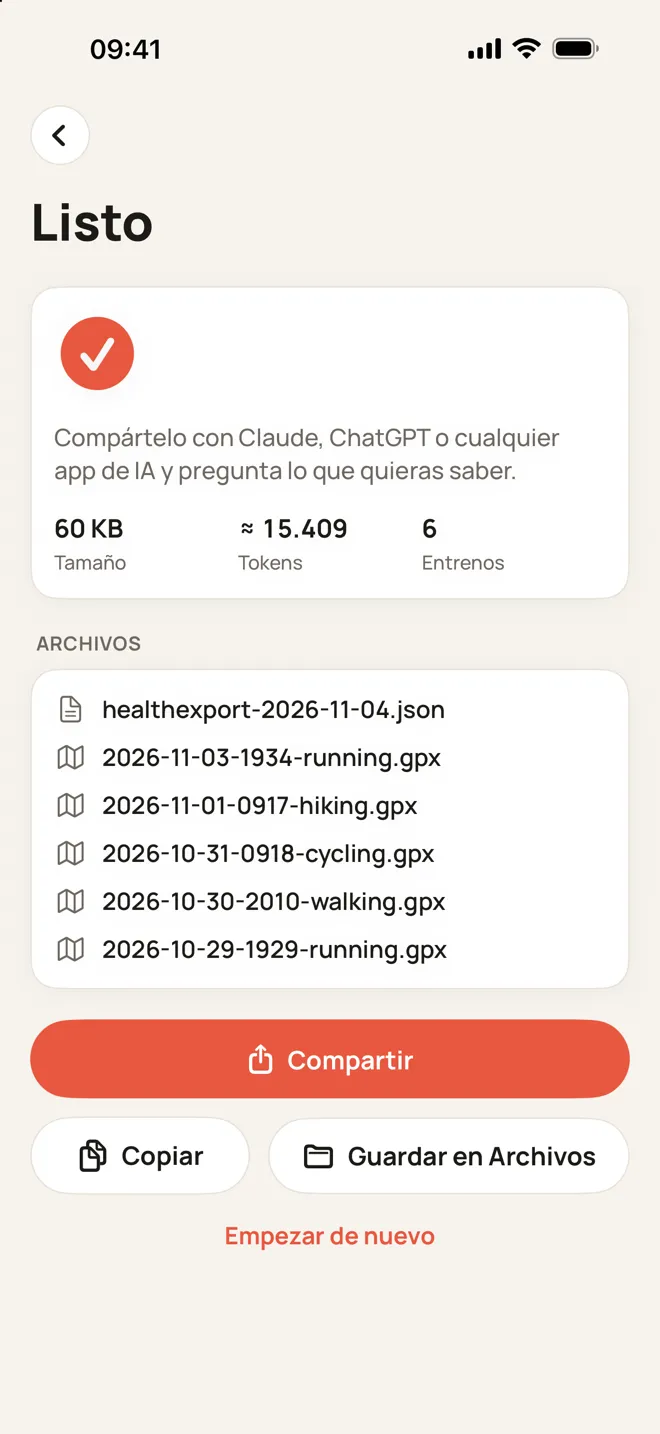
3Compártelo con la app de Claude
Toca Exportar, luego Compartir, y elige Claude. Escribe tu pregunta y envíala. En un Mac o PC, guarda el archivo en Archivos y arrástralo a claude.ai.
Usa un Proyecto de Claude para tu entrenamiento
Si entrenas para un objetivo durante meses, crea un Proyecto en Claude (por ejemplo «Maratón 2027»). Añade tus exportaciones al conocimiento del proyecto y escribe unas instrucciones con tu carrera objetivo, tu semana tipo y las lesiones que tengas. Cada conversación nueva en el proyecto empieza con ese contexto, así que basta con preguntar «¿Qué tal ha ido esta semana?» tras añadir la última exportación.
Exporta un archivo por semana o por bloque de entrenamiento, con la fecha en el nombre (HealthExport lo hace por ti), para que Claude distinga los datos viejos de los nuevos.
Preguntas que consiguen buenas respuestas
- «Haz una tabla con mi distancia semanal, el tiempo en cada zona de pulso y el ritmo medio de estas 12 semanas.»
- «Mi VFC ha bajado esta semana. Mira mi entrenamiento y mi sueño y dime qué podría explicarlo.»
- «Compara estas dos medias maratones parcial a parcial. ¿Qué ha cambiado?»
- «Haz un gráfico con mi ritmo y mi pulso por kilómetro en mi última tirada larga.»
- «Con estos entrenos, ¿qué cambiarías en el plan de la semana que viene? Explica por qué.»
Claude no es un dispositivo médico y puede equivocarse. Toma su análisis como una segunda opinión, no como un diagnóstico.
Privacidad
El archivo se crea en tu iPhone y HealthExport nunca lo sube a ningún sitio. Cuando lo compartes con Claude, se aplica la política de privacidad de Anthropic; revisa los ajustes de privacidad de tu cuenta para decidir si tus chats pueden usarse para mejorar sus modelos. Quita la ruta GPS si no quieres compartir ubicaciones.
Preguntas frecuentes
¿Puede Claude conectarse directamente a Apple Health?
Por sí solo, no. Exporta los datos con HealthExport y comparte el archivo; nunca pasa por nuestros servidores porque no tenemos.
¿Cuántos datos puedo enviarle a Claude?
Depende de tu plan y del modelo. HealthExport muestra los tokens estimados y avisa a partir de unos 150.000, un límite cómodo para un análisis detallado.
¿Incluyo el prompt de análisis?
Ayuda, sobre todo la primera vez: explica el formato y pide un análisis estructurado. Puedes editarlo en HealthExport para adaptarlo a tu objetivo.
¿Funciona también con ChatGPT?
Sí, el mismo archivo funciona con cualquier asistente. Mira la guía de ChatGPT.
Prueba HealthExport
Exporta tus entrenos y métricas en dos minutos. Pago único, sin suscripción y sin cuenta.