Cómo exportar los entrenos del Apple Watch desde Apple Health
Apple Health (la app Salud) guarda cada detalle de tus entrenos: parciales, pulso, ruta, cadencia, potencia. Sacar esos datos en un formato útil es otra historia. Esta guía explica la opción que trae el iPhone, por qué casi nunca sirve para entrenos y cómo exportar justo los entrenos y los datos que quieres.
Por Héroes del Silicio · Actualizado
Por qué la exportación de Salud no sirve para entrenos
En la app Salud puedes tocar tu foto de perfil y elegir Exportar todos los datos de salud. Tras unos minutos obtienes un export.zip con un export.xml dentro. Si solo te interesa tu entrenamiento, tiene tres problemas:
- Es todo o nada. No puedes elegir un rango de fechas, un entreno ni un tipo de dato. Te llevas años de pasos y mediciones de pulso.
- Es enorme. Con unos años de Apple Watch el XML pesa fácilmente varios gigas. Las hojas de cálculo no pueden con él y es demasiado grande para ChatGPT o Claude.
- Reconstruir un entreno es difícil. Las muestras de pulso, distancia y ruta se guardan aparte del entreno. Y no hay parciales por kilómetro: tendrías que calcularlos tú.
Por eso tiene sentido una app de exportación: lee los entrenos con HealthKit en tu iPhone y crea un archivo que ya tiene la estructura que necesitas.
Qué necesitas
- Un iPhone con iOS 18 o posterior.
- Entrenos guardados en Salud: grabados con el Apple Watch, con el iPhone o sincronizados desde otra app (ver más abajo).
- HealthExport, del App Store. Es un pago único, sin cuenta y sin suscripción.
Cómo exportar tus entrenos, paso a paso
-
1Abre HealthExport y permite el acceso a Salud
La app pide acceso de solo lectura. Permite los entrenos y los datos que quieras exportar (pulso, distancia, ruta…). Puedes cambiarlo luego en Ajustes › Salud › Acceso a datos y dispositivos.
-
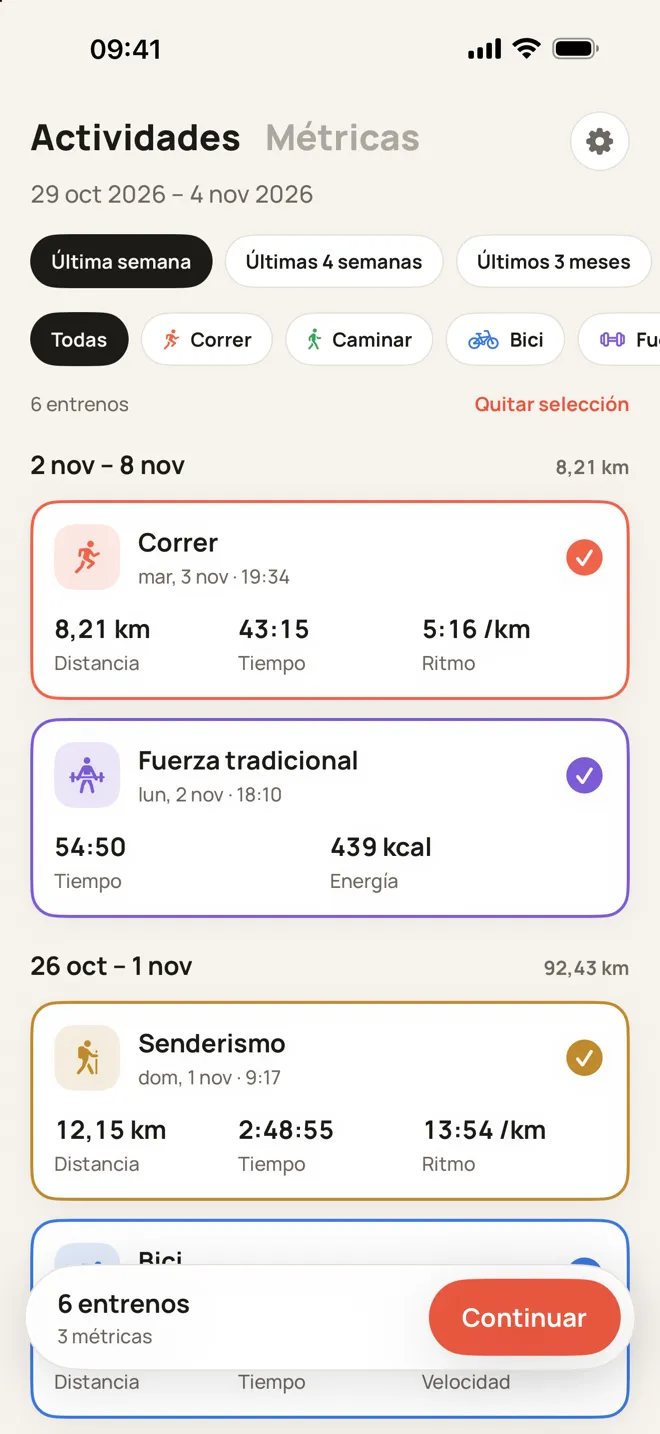
2Elige un rango de fechas y los entrenos
Toca Última semana, Últimas 4 semanas, Últimos 3 meses o un rango personalizado. Los entrenos aparecen agrupados por semana, con distancia, tiempo y ritmo. Filtra por tipo de actividad y marca los que quieras.
-
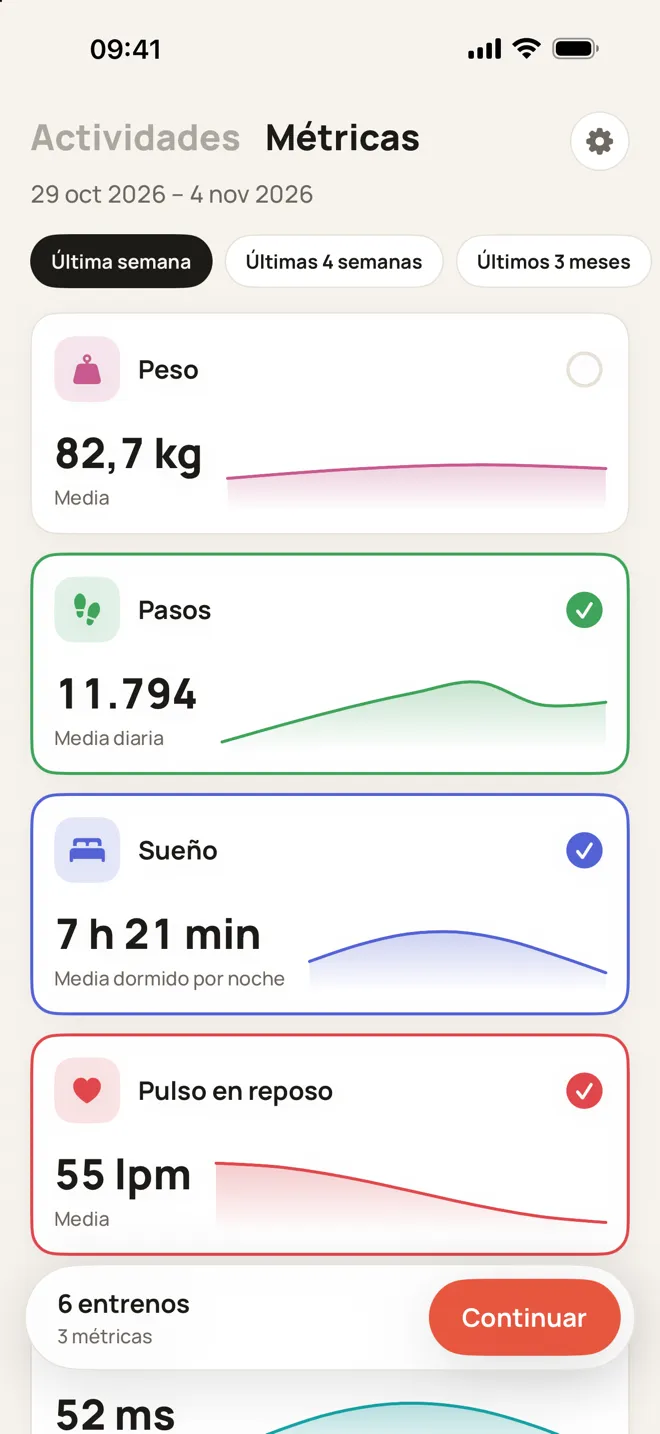
3Añade métricas de salud (opcional)
En la pestaña Métricas puedes añadir peso, pasos, sueño, pulso en reposo, VFC y VO₂ máx diarios del mismo rango. Más detalles en la guía de métricas.
-
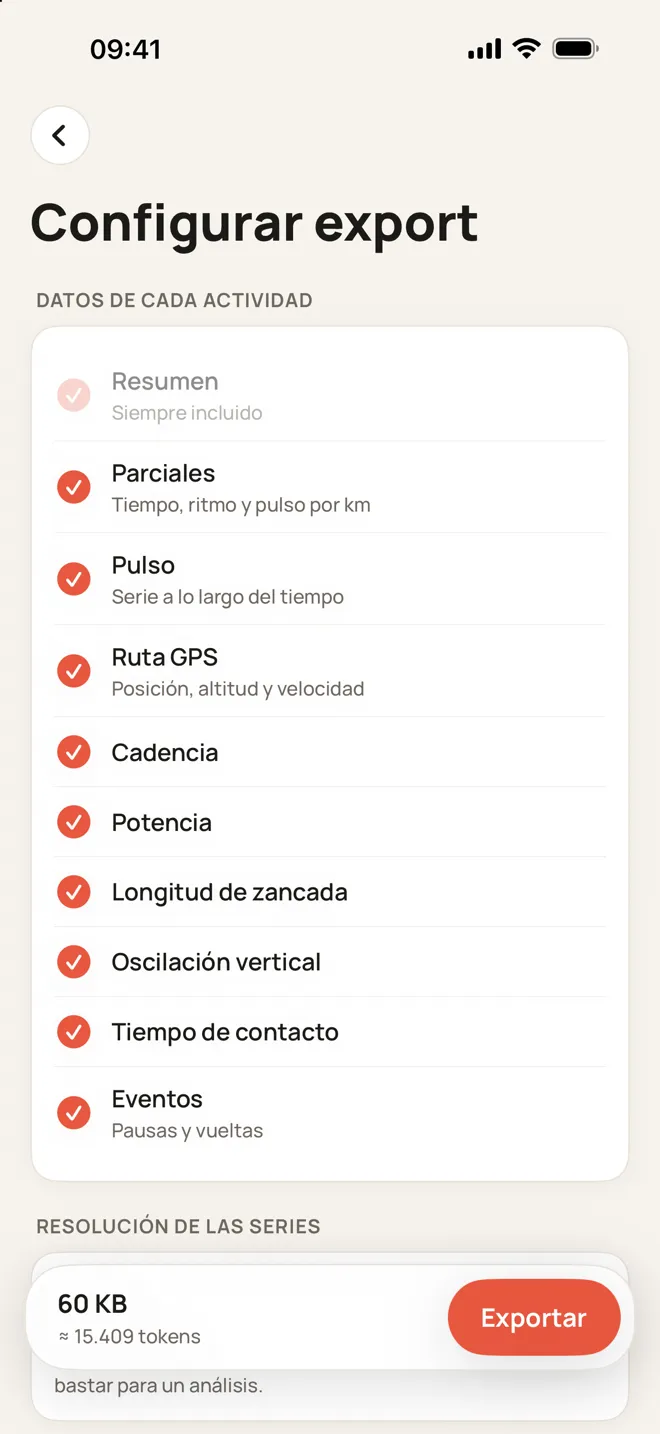
4Decide qué va en el archivo
Marca los datos de cada entreno: parciales, ruta GPS, pulso, cadencia, potencia, longitud de zancada, oscilación vertical, tiempo de contacto y eventos. Solo salen los que tienen tus entrenos. Elige la resolución de las series (completa, cada 5 s o cada 30 s) y mira cómo cambia en directo el tamaño en KB y tokens.
-
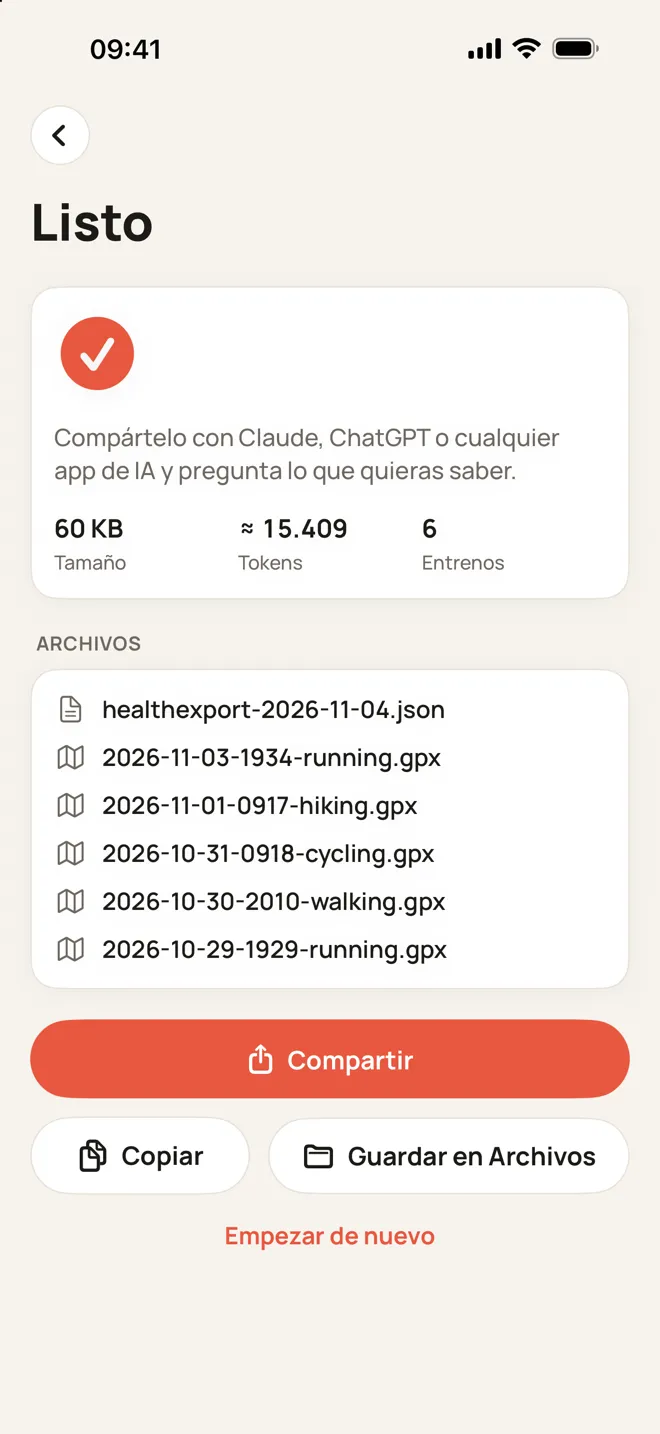
5Exporta y comparte
Toca Exportar. Envía el archivo a la app de Claude o de ChatGPT, a tu entrenador, o guárdalo en Archivos. Si marcaste GPX, cada ruta va además en su propio archivo.
Qué incluye la exportación de un entreno
| Dato | Qué obtienes |
|---|---|
| Resumen (siempre) | Actividad, interior o exterior, inicio y fin, duración y tiempo en movimiento, distancia, energía, desnivel positivo y negativo, ritmo o velocidad media, pulso medio y máximo, cadencia, potencia, tiempo atmosférico y modelo de dispositivo. |
| Zonas de pulso | Tiempo en cada una de las 5 zonas. Las guardadas por el Apple Watch (iOS 27 o posterior) o calculadas con tu pulso máximo, y el archivo indica cuáles. |
| Parciales | Por kilómetro (cada 100 m en natación): tiempo, ritmo, pulso medio y desnivel, sin contar las pausas. |
| Ruta GPS | Latitud, longitud, altitud y velocidad a lo largo del tiempo. |
| Series | Pulso, cadencia, potencia, longitud de zancada, oscilación vertical y tiempo de contacto a lo largo del tiempo. |
| Eventos | Pausas y vueltas, con cuándo ocurrieron y cuánto duraron. |
Las series se guardan como tablas compactas (los nombres de las columnas una vez y luego filas de valores), con el tiempo en segundos desde el inicio del entreno. Así el archivo pesa poco y una IA lo lee sin problemas:
"splits": {
  "columns": ["km", "duration_s", "pace", "avg_heart_rate", "elevation_gain_m"],
  "rows": [[1, 331, "5:31", 141, 4], [2, 322, "5:22", 150, 6]]
}
Exportar la ruta de un entreno en GPX
Si quieres abrir una ruta en un mapa, en Strava, Komoot o cualquier otra app, activa Archivos GPX de las rutas en la pantalla de exportación. Cada entreno al aire libre con ruta se guarda como un GPX estándar con su fecha y actividad en el nombre, por ejemplo 2026-10-28-1902-running.gpx.
Tus entrenos siguen siendo privados
HealthExport no tiene servidores, cuentas ni analítica. Lee tus datos en el iPhone, crea el archivo ahí y el archivo solo sale del móvil cuando tú lo compartes, copias o guardas. Las rutas revelan dónde vives y entrenas, así que revisa qué incluyes antes de enviárselo a nadie. Más detalles en la política de privacidad.
¿Qué apps y dispositivos guardan entrenos en Salud?
Se puede exportar todo lo que escriba entrenos en Salud: el Apple Watch y el propio iPhone, y apps como Strava, Garmin Connect, Zwift, Peloton, Nike Run Club o Runna si tienen activada la sincronización con Salud. Cuánto detalle llega a Salud (serie de pulso, ruta, cadencia) depende de cada app, así que un entreno sincronizado desde otra app puede tener menos datos que uno grabado con el Apple Watch.
Para ver qué tiene Salud de un entreno, abre la app Salud › Explorar › Actividad › Entrenamientos.
Preguntas frecuentes
¿Puedo exportar todo mi historial de entrenos?
Sí. Elige un rango personalizado que cubra todos los años que quieras. Para rangos largos, baja la resolución de las series o desmarca la ruta GPS para que el archivo sea manejable.
¿Qué formato es mejor para compartir entrenos con un entrenador?
JSON conserva todos los números y es ideal para una IA o un entrenador que trabaje con datos. GPX es el estándar para rutas y se abre en casi cualquier app de mapas o de entrenamiento.
¿Funciona con natación y ciclismo?
Sí. La natación usa metros y ritmo por 100 m, con parciales cada 100 m. El ciclismo usa velocidad e incluye potencia y cadencia si tus sensores las registraron.
¿Por qué no veo algunos de mis entrenos?
HealthExport solo lee lo que permites. Abre Ajustes › Salud › Acceso a datos y dispositivos › HealthExport y activa los entrenos y los datos relacionados. Comprueba también que el entreno aparece en la app Salud.
¿Puedo exportar a Strava?
Puedes exportar la ruta en GPX y subirla a Strava desde la web. Strava también puede sincronizarse directamente con Salud, que suele ser más cómodo.
¿Mis datos están seguros?
La exportación se crea en tu iPhone y no se envía nada ni a nosotros ni a nadie. Tú decides adónde va el archivo.
Prueba HealthExport
Exporta tus entrenos y métricas en dos minutos. Pago único, sin suscripción y sin cuenta.